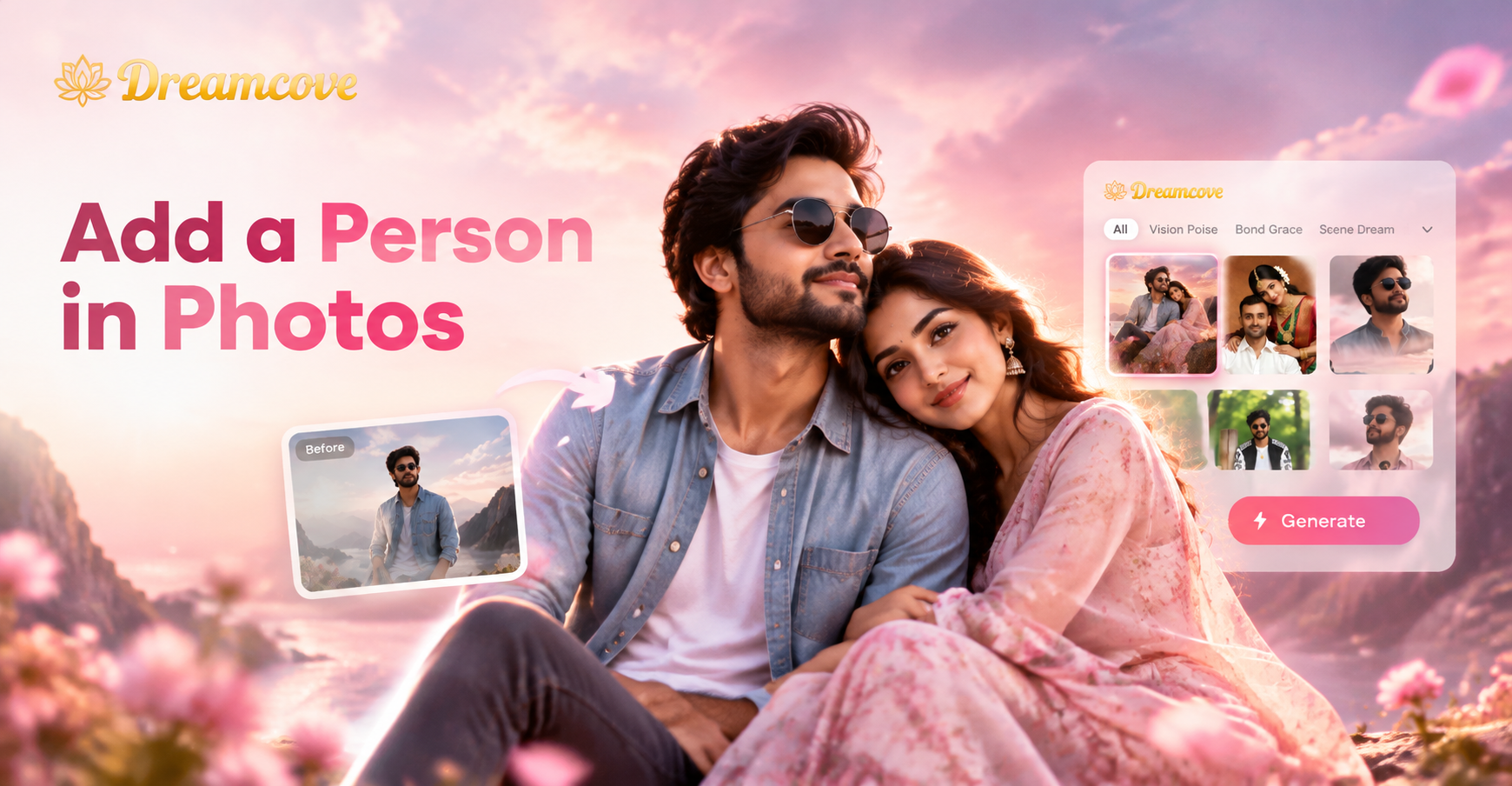
お気に入りの写真に誰かが写っていない場合でも、AI写真編集を使えば人物を追加できます。オールインワンのAIデザインアプリ「Dreamcove」を使えば、既存の画像に新しい人物をリアルな照明、影、遠近感で溶け込ませることができます。このガイドでは、元画像の準備からシームレスな結果を生成するまでの全プロセスを説明します。
なぜ写真に人物を追加するのか?
集合写真に写っていない友人や家族を追加したり、行けなかった旅行の写真に自分を写し込んだり、楽しい空想の画像を作成したりするために人物を追加します。AIツールは、高価なソフトウェアや手動のマスキングなしでこれを可能にします。また、元のフレームに写っていなかった人物を追加して古い写真を復元するためにもこのテクニックを使えます。
Dreamcoveで写真に人物を追加する方法
Dreamcoveモバイルアプリを使用して、以下の手順に従ってください。このアプリはAndroidデバイスで動作し、Google Playからダウンロードできます。すべての編集はアプリ内で行われます。
ステップ1:アプリをダウンロード
Google PlayストアからDreamcoveをインストールします。アプリを開き、無料アカウントを作成するか、ゲストとして続行します。このアプリは、AI画像生成、画像から画像への変換、複数人物の写真処理を提供します。
ステップ2:適切なAI機能を選択
アプリで、画像から画像へ、または集合写真機能を選択します。このモードでは、ベース写真と追加したい人物の参照写真をアップロードできます。AIが顔と体型を認識し、自然に融合させます。
ステップ3:ベース写真をアップロード
人物を追加したい写真を選択します。集合写真、風景、ポートレートなどが可能です。画像が鮮明で、新しい人物のための十分なスペースがあることを確認してください。
ステップ4:人物の写真をアップロード
追加したい人物の鮮明な写真を選択します。顔が見え、遮られていない、明るい画像を使用してください。AIはこの写真を使用して人物の特徴を抽出し、ベース画像に挿入します。
ステップ5:位置とブレンドを調整
両方の画像がアップロードされると、AIがプレビューを表示します。画面上のコントロールを使用して、挿入された人物を移動、サイズ変更、回転します。Dreamcoveの複数人物検出は各顔を区別して維持するため、追加された人物が既存の顔と混ざることはありません。
ステップ6:画像を生成
生成ボタンをタップします。AIが照明、影、色温度をベース写真に合わせて調整します。これには数秒かかります。結果を確認し、必要に応じてプロセスを繰り返します。
ステップ7:保存して共有
満足したら、最終画像をスマートフォンにダウンロードします。ソーシャルメディアで共有したり、ギャラリーに保存したりできます。
自然な仕上がりにするためのヒント
- 高解像度の元写真を使用してください。ざらついたり、過度に圧縮された画像は避けてください。
- 照明の方向を合わせてください。ベース写真の光が左から来ている場合は、同様の照明の人物写真を選択してください。
- 遠近感を一貫させてください。同様の角度と距離から撮影された写真を使用するようにしてください。
- 人物写真にはすっきりとした背景を使用してください。これにより、AIが被写体をより正確に分離しやすくなります。
- シンプルなシーンから始めてください。忙しい背景はエッジのアーティファクトを引き起こす可能性があります。
よくある問題と解決策
挿入がぼやける
追加された人物がぼやけて見える場合は、より鮮明な元写真を使用してください。アプリにオプションがある場合は、出力解像度を上げてください。低品質の画像を拡大しすぎないでください。
顔の混合または歪み
AIが誤って2つの顔を融合させた場合は、各顔が明確に分離されている写真を選択してください。集合写真モードでは、アプリは個々の顔を維持する必要があります。歪みが発生した場合は、別の参照写真で再試行してください。
照明の不一致
明るい屋外の写真から暗い屋内のシーンに追加された人物は不自然に見えます。アプリ内で色補正フィルターを適用するか、露出が一致する元写真を選択してください。
エッジのアーティファクト
人物の周りの後光効果は、ブレンドが不十分であることを示しています。よりシンプルな背景の写真を使用するか、利用可能な場合は生成後にアプリの消しゴムツールを使用してエッジをきれいにしてください。
よくある質問
写真に複数の人物を追加できますか?
はい。Dreamcoveは複数人物の写真処理をサポートしています。各人物の写真を個別にアップロードし、配置に従ってAIに配置させることで、複数の人物を追加できます。
写真に人物を追加するのにデザインスキルは必要ですか?
いいえ。アプリがすべての作業を行います。2枚の写真を選択して生成をタップするだけです。手動調整はオプションです。
結果はソーシャルメディアで十分リアルですか?
カジュアルな使用では、はい。良好な元写真と一致する照明があれば、結果は多くの場合もっともらしく見えます。プロフェッショナルな作業では、エッジを調整したり、追加の編集を使用したりする必要があるかもしれません。
DreamcoveはiPhoneで動作しますか?
Dreamcoveは現在、Androidデバイス向けにGoogle Playで入手可能です。今後のiOSリリースについては公式ウェブサイトをご確認ください。
最後に
写真に人物を追加することは、もはやPhotoshopの専門家だけの作業ではありません。Dreamcoveを使えば、自分や友人を数分で任意の画像に挿入できます。アプリをダウンロードし、上記の手順に従って、望むすべての人が含まれた完璧な思い出の写真を作成しましょう。