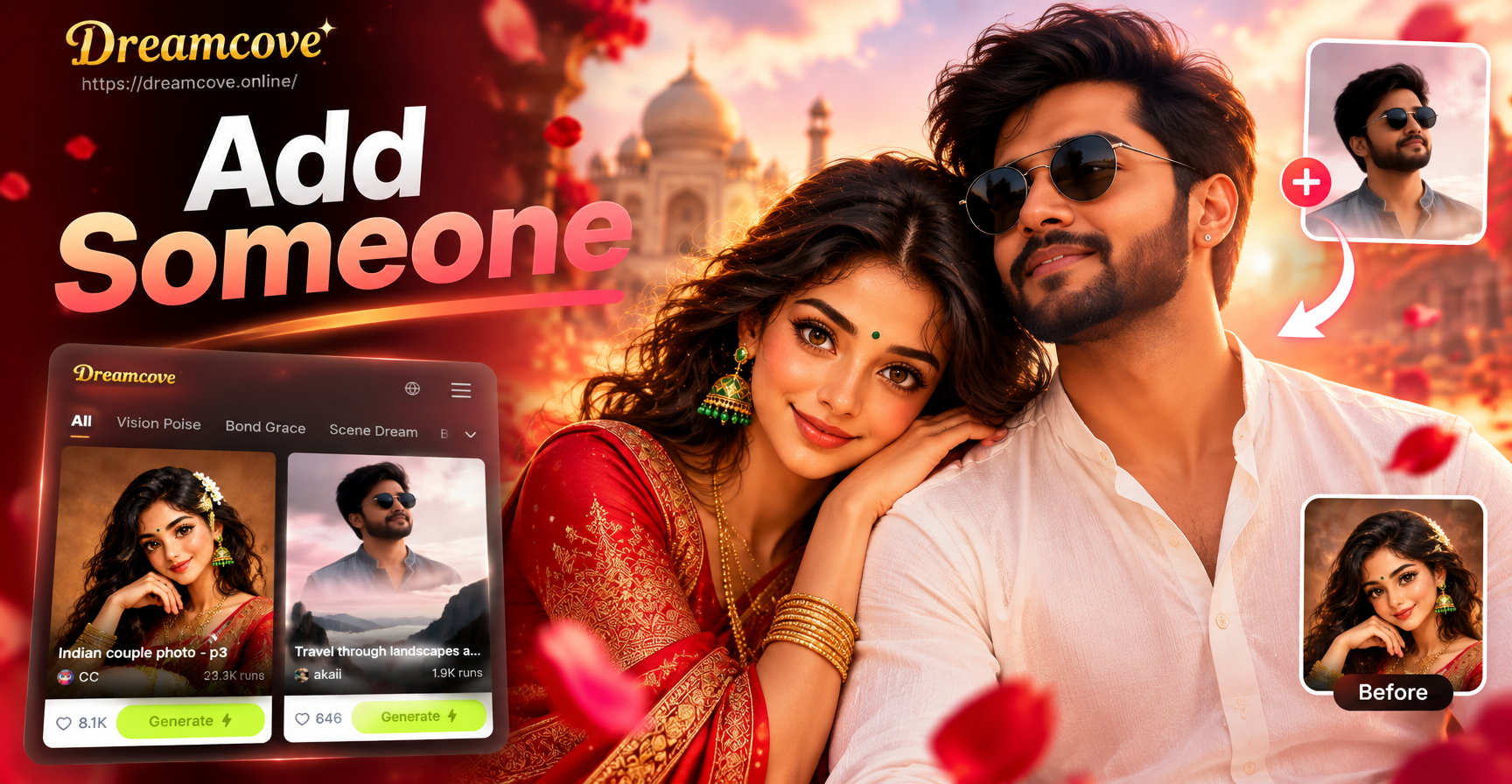
\u003cp\u003e写真に人を追加する作業は、かつては高価なデスクトップソフトと何時間もの手作業によるマスキングが必要でした。今日では、AIアプリが数分で写真に新しい人物を配置できます。dreamcoveは、イメージ・トゥ・イメージ生成と複数人物の写真処理を組み合わせたモバイルAIデザインアプリです。集合写真に写っていない友達を追加したり、休暇の思い出に家族を加えたり、SNS用の面白い合成写真を作成したりできます。このガイドでは、具体的な手順と自然な仕上がりにするための実用的なヒントを紹介します。\u003c/p\u003e\n\n\u003ch2\u003eAIによる人物挿入でできること\u003c/h2\u003e\n\u003cp\u003e始める前に、どのような結果を得たいかを知っておくと役立ちます。既存の集合写真に誰かを追加したい人もいれば、人物をまったく別の背景に配置したい人もいます。dreamcoveは両方のワークフローをサポートしています。ベースとなる写真と人物の明確なイメージがある場合は、イメージ・トゥ・イメージ機能を使用します。正確な類似性は不要でテキストによる説明しかない場合は、テキスト・トゥ・イメージを使用します。本人であることが重要な集合写真の場合は、複数人物処理ワークフローを使用します。\u003c/p\u003e\n\n\u003ch2\u003e方法1:イメージ・トゥ・イメージで人物を追加する\u003c/h2\u003e\n\u003cp\u003eこの方法は、ベースとなる写真と追加したい人物の画像がすでにある場合に最適です。AIはベースとなるレイアウトを基盤として使用し、テキストの説明に基づいて新しい人物をブレンドします。正しい手順に従えば、結果は自然に見えます。\u003c/p\u003e\n\n\u003ch3\u003eステップ1:dreamcoveをダウンロードしてアプリを開く\u003c/h3\u003e\n\u003cp\u003eAndroidデバイスでGoogle Playにアクセスし、「dreamcove」を検索してインストールします。このアプリはモバイル専用のため、Webベースのエディターはありません。アプリを開いてサインインします。デザイン経験は不要です。メインのワークスペースには、テキスト・トゥ・イメージ、イメージ・トゥ・イメージ、ビデオ作成のオプションが含まれています。\u003c/p\u003e\n\n\u003ch3\u003eステップ2:ベースとなる写真を選ぶ\u003c/h3\u003e\n\u003cp\u003e編集したい写真をアップロードします。家族写真、旅行のスナップ、友達同士の集合写真などが使えます。適度な明るさの鮮明な画像を使用してください。ぼやけていたり、過度に圧縮された写真は、AIが新しい人物を正しく配置するのを難しくします。可能であれば、極端なアングルや非常に小さい顔は避けてください。\u003c/p\u003e\n\n\u003ch3\u003eステップ3:追加したい人物を説明する\u003c/h3\u003e\n\u003cp\u003eプロンプトボックスに、その人物の外見と、どこに表示されるべきかを記述します。例:「柔らかな室内照明に合わせて、青いジャケットを着た、肩までの長さの茶髪で笑顔の女性をグループの左側に追加してください。」詳細を多く含めるほど、AIは肌のトーン、服装、体の位置をより適切に一致させることができます。イメージ・トゥ・イメージワークフローで別の参照画像を使用して、モデルが人物の特徴を維持するのに役立てることもできます。\u003c/p\u003e\n\n\u003ch3\u003eステップ4:生成して確認する\u003c/h3\u003e\n\u003cp\u003e生成をタップします。AIが人物を追加した写真の新しいバージョンを作成します。結果を注意深く確認してください。顔、手、新しい人物が元のシーンと接する継ぎ目を拡大します。不自然な点がある場合は、プロンプトを調整するか、再生成します。言葉遣いを少し変えるだけで、不自然な配置が修正されることがよくあります。\u003c/p\u003e\n\n\u003ch2\u003e方法2:集合写真に誰かを追加する\u003c/h2\u003e\n\u003cp\u003edreamcoveには複数人物の写真処理機能があります。これは、写っていないメンバーを挿入する必要がある集合写真に役立ちます。AIは既存の顔を識別し、それらを一人に融合させることなく、特徴を区別して維持できます。\u003c/p\u003e\n\n\u003ch3\u003e集合写真を準備する\u003c/h3\u003e\n\u003cp\u003e顔がはっきりと写っている集合写真を選びます。極端な影や、人が近づきすぎているものは避けてください。新しい人物を特定の場所に合わせる必要がある場合は、視覚的なスペースを残すか、プロンプトを編集して自然に配置します。全員がカメラの方を向いている写真が最適です。\u003c/p\u003e\n\n\u003ch3\u003eAIに顔を検出させる\u003c/h3\u003e\n\u003cp\u003e集合写真をアップロードすると、アプリの複数人物処理機能が各顔を分離するように機能します。これにより、本人らしさが保たれ、AIが2人を1人に融合するのを防ぎます。最終的な画像は、新しい人物を自然な位置に追加しながら、各被写体を区別して維持する必要があります。\u003c/p\u003e\n\n\u003ch3\u003e新しい人物のためのプロンプトと調整\u003c/h3\u003e\n\u003cp\u003e詳細なプロンプトを書きます:「背が高く、短い黒髪で眼鏡をかけ、白いシャツを着た男性を右側に、同じ屋外の照明と背景で追加してください。」最初の結果で人物が近すぎたり遠すぎたりする場合は、言葉遣いを微調整します。「彼を前列の少し後ろに配置して」または「彼を隣の人物と同じ高さにして」と試してください。間隔が自然に見えるまで再生成します。\u003c/p\u003e\n\n\u003ch2\u003e方法3:テキストから新しい画像を生成する\u003c/h2\u003e\n\u003cp\u003e実際の写真の背景を保持する必要がない場合は、その人物を含む新しい画像をゼロから作成できます。テキスト・トゥ・イメージを使用します:「夕日が沈むビーチに立つ5人家族。黄色いドレスを着た小さな女の子を含む。」この方法はSNSのグラフィックやグリーティングカードには高速ですが、参照画像と組み合わせない限り、実在の人物の正確な顔と一致しない場合があります。既存の写真へのリアルな人物挿入には、通常、方法1または方法2が適しています。\u003c/p\u003e\n\n\u003ch2\u003e人物を追加するためのプロンプト例\u003c/h2\u003e\n\u003cp\u003eこれらのプロンプトテンプレートは、開始するのに役立ちます。詳細を写真と追加したい人物に合わせて調整してください。\u003c/p\u003e\n\u003cul\u003e\n\u003cli\u003eカールした黒髪で赤いスカーフを巻いた若い女性をグループの左側に、柔らかな窓からの光、自然な笑顔で追加してください。\u003c/li\u003e\n\u003cli\u003eグレーのスーツを着た中年男性を後列に、同じオフィスの背景、暖かい室内照明、シャープなフォーカスで挿入してください。\u003c/li\u003e\n\u003cli\u003e金髪で青いコートを着た小さな子供を家族の前に、屋外の公園の設定、明るい日差し、全員がカメラを見ている状態で配置してください。\u003c/li\u003e\n\u003cli\u003e短い茶髪で緑のパーカーを着た10代の少年を誕生日テーブルの隣に、薄暗いパーティーライト、自然なポーズで追加してください。\u003c/li\u003e\n\u003c/ul\u003e\n\n\u003ch2\u003e自然で説得力のある結果を得るためのヒント\u003c/h2\u003e\n\u003cul\u003e\n\u003cli\u003e照明と影を一致させます。ベース写真が暖かく晴れている場合は、新しい人物を暖かい光の中で説明します。\u003c/li\u003e\n\u003cli\u003e一貫した服装スタイルを使用します。フォーマルな服装はフォーマルな設定に、カジュアルな服装はカジュアルなシーンに合います。\u003c/li\u003e\n\u003cli\u003e遠近感を論理的に保ちます。後列に追加された人物は、前列の人物よりもわずかに小さく見える必要があります。\u003c/li\u003e\n\u003cli\u003e高解像度のベース写真から始めます。詳細が多いほど、AIが処理する情報が増えます。\u003c/li\u003e\n\u003cli\u003e小さな変更を加えて結果を比較します。一言で配置が変わる可能性があるため、再生成する前に気に入ったバージョンを保存しておきます。\u003c/li\u003e\n\u003cli\u003eプロンプトではシンプルで直接的な言葉を使用します。完全な文を書き、「たぶん」や「どこか」などの曖昧な言葉は避けます。\u003c/li\u003e\n\u003c/ul\u003e\n\n\u003ch2\u003eよくある問題とその解決方法\u003c/h2\u003e\n\n\u003ch3\u003e追加された人物が貼り付けたように見える\u003c/h3\u003e\n\u003cp\u003e照明の方向を説明し、影の詳細を追加することで修正します。「シームレスなブレンド」や「グループと同じ光源」などのフレーズを使用します。それでも人物が浮いて見える場合は、より高解像度のベース写真を試し、人物と背景のコントラスト差を減らします。\u003c/p\u003e\n\n\u003ch3\u003e顔が歪んでいる、またはぼやけている\u003c/h3\u003e\n\u003cp\u003eより鮮明な参照画像を使用し、プロンプトで顔を中央に保ちます。極端なアングルや過度に編集された自撮りは避けてください。目の色、生え際、ひげなど、より多くの顔の詳細を説明に加えて再生成します。\u003c/p\u003e\n\n\u003ch3\u003e最終画像に写っている人数が間違っている\u003c/h3\u003e\n\u003cp\u003e最終的な画像に何人が写っているべきかを正確に指定します。例:「最終画像には5人が含まれている必要があります。」これにより、AIが被写体を複製したり削除したりするのを防ぐことができます。\u003c/p\u003e\n\n\u003ch3\u003e背景が予期せず変化する\u003c/h3\u003e\n\u003cp\u003e「元の背景を変更せずに保持」または「同じ部屋、家具、壁の色を維持」を追加します。アプリが背景を変更しすぎる場合は、風景ではなく人物のみに焦点を当てた、よりシンプルなプロンプトを使用します。\u003c/p\u003e\n\n\u003ch2\u003e写真に誰かを追加することは倫理的ですか?\u003c/h2\u003e\n\u003cp\u003eAI写真編集は強力であるため、責任を持って使用してください。変更する許可を得た写真のみを編集してください。結果を共有する予定がある場合は、追加する人物と、すでに写真に写っている人々から同意を得てください。編集された画像を使用して他人を誤解させたり、偽の証拠を作成したり、誰かの評判を傷つけたりしないでください。個人的な記念品、ギフト、クリエイティブなプロジェクトのために、写真に人物を追加することは、思い出を完成させる楽しく有意義な方法になり得ます。\u003c/p\u003e\n\n\u003ch2\u003e写真に誰かを追加することに関するよくある質問\u003c/h2\u003e\n\u003ch3\u003e無料で写真に人物を追加できますか?\u003c/h3\u003e\n\u003cp\u003edreamcoveは基本的なAI画像生成機能への無料アクセスを提供していますが、一部のフィルターや高解像度エクスポートにはプレミアムプランが必要な場合があります。高度なスキルなしでイメージ・トゥ・イメージワークフローをテストできます。\u003c/p\u003e\n\u003ch3\u003e追加された人物はどのくらいリアルに見えますか?\u003c/h3\u003e\n\u003cp\u003eリアルさは、ベース写真の品質、参照画像の鮮明さ、プロンプトの具体性によって異なります。自然な照明、一致する肌のトーン、よく書かれた説明が最良の結果を生み出します。\u003c/p\u003e\n\u003ch3\u003e一度に複数の人物を追加できますか?\u003c/h3\u003e\n\u003cp\u003eはい。プロンプトで各人物とその位置を説明します。例:「右側に2人の女性を追加してください。1人は短い赤髪、もう1人は長い黒髪です。」複数人物処理は、顔を区別して維持するのに役立ちます。\u003c/p\u003e\n\u003ch3\u003ePhotoshopのスキルは必要ですか?\u003c/h3\u003e\n\u003cp\u003eいいえ。dreamcoveはシンプルなモバイル利用向けに設計されています。何が欲しいかを説明し、生成をタップして、結果を調整します。手動のマスキングやレイヤー作業は不要です。\u003c/p\u003e\n\n\u003ch2\u003e最終的な考え\u003c/h2\u003e\n\u003cp\u003e写真に人を追加することは、もはや複雑な作業ではありません。dreamcoveを使えば、写真をアップロードし、明確なプロンプトを書き、AIに数秒で新しい人物を挿入させることができます。高品質のベース画像から始め、人物を詳細に説明し、共有する前に各結果を確認してください。試してみたい場合は、Google Playからdreamcoveをダウンロードし、イメージ・トゥ・イメージまたは集合写真ワークスペースを開いてください。少し練習すれば、合成写真は印刷、投稿、またはフレームに入れるのに十分自然に見えるようになります。\u003c/p\u003e
写真に人を追加するのに役立つAIツール
自然な人物挿入をすばやく簡単にするフィルターや画像編集オプションを見つけましょう。
あなたにおすすめのトピック
関連するAI写真編集ガイドとクリエイティブなアイデアをご覧ください。

画像をJPGに変換する方法:5つの簡単な方法

簡単なステップで透明な背景を作成する方法

写真をPDFに変換する方法:簡単ガイド
画像をJPGに変換する方法:5つの簡単な方法
簡単なステップで透明な背景を作成する方法
写真をPDFに変換する方法:簡単ガイド