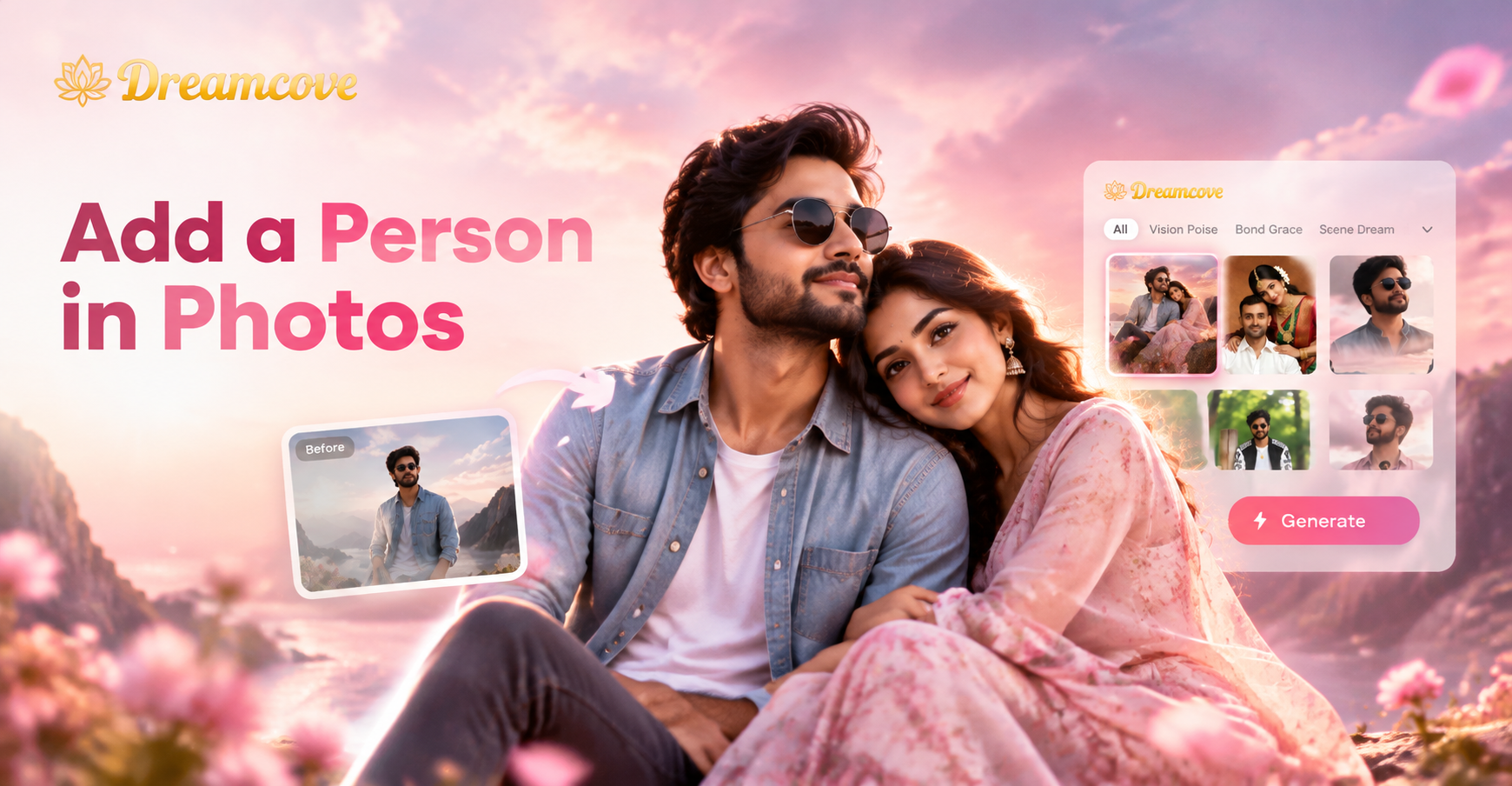
Jika Anda memiliki foto favorit tetapi ada seseorang yang tidak ada di dalamnya, kini Anda dapat menambahkan orang tersebut menggunakan editing foto AI. Dreamcove, aplikasi desain AI all-in-one, memungkinkan Anda memadukan orang baru ke dalam gambar yang sudah ada dengan pencahayaan, bayangan, dan perspektif yang realistis. Panduan ini menjelaskan seluruh proses, mulai dari menyiapkan foto sumber hingga menghasilkan hasil yang mulus.
Mengapa Menambahkan Orang ke Dalam Foto?
Orang menambahkan teman atau anggota keluarga yang tidak ada ke dalam foto grup, memasukkan diri sendiri ke foto liburan yang tidak bisa dihadiri, atau membuat gambar fantasi yang menyenangkan. Perangkat AI membuat hal ini mungkin tanpa perangkat lunak mahal atau masking manual. Anda juga dapat menggunakan teknik ini untuk merestorasi foto lama dengan menambahkan orang yang tidak ada di bingkai aslinya.
Cara Menambahkan Orang ke Dalam Foto dengan Dreamcove
Ikuti langkah-langkah berikut menggunakan aplikasi seluler Dreamcove. Aplikasi ini berfungsi di perangkat Android dan Anda dapat mengunduhnya dari Google Play. Semua editing dilakukan di dalam aplikasi.
Langkah 1: Unduh Aplikasi
Instal Dreamcove dari Google Play Store. Buka aplikasi dan buat akun gratis atau lanjutkan sebagai tamu. Aplikasi ini menawarkan pembuatan gambar AI, konversi image to image, dan pemrosesan foto banyak orang.
Langkah 2: Pilih Fitur AI yang Tepat
Di dalam aplikasi, pilih fitur image to image atau foto grup. Mode ini memungkinkan Anda mengunggah foto dasar dan foto referensi orang yang ingin ditambahkan. AI mengenali wajah dan bentuk tubuh untuk menggabungkannya secara natural.
Langkah 3: Unggah Foto Dasar Anda
Pilih foto tempat Anda ingin menambahkan orang. Ini bisa berupa foto grup, pemandangan, atau potret. Pastikan gambarnya jelas dan memiliki cukup ruang untuk orang baru.
Langkah 4: Unggah Foto Orang Tersebut
Pilih foto yang jelas dari orang yang ingin Anda tambahkan. Gunakan gambar dengan pencahayaan baik di mana wajah terlihat dan tidak terhalang. AI menggunakan foto ini untuk mengekstrak fitur orang tersebut dan memasukkannya ke dalam gambar dasar.
Langkah 5: Sesuaikan Posisi dan Pencampuran
Setelah kedua gambar diunggah, AI akan menampilkan pratinjau. Gunakan kontrol di layar untuk memindahkan, mengubah ukuran, atau memutar orang yang disisipkan. Deteksi banyak orang Dreamcove menjaga setiap wajah tetap berbeda, sehingga orang yang ditambahkan tidak menyatu dengan wajah yang sudah ada.
Langkah 6: Buat Gambar
Ketuk tombol generate. AI menyesuaikan pencahayaan, bayangan, dan suhu warna agar sesuai dengan foto dasar. Ini membutuhkan beberapa detik. Tinjau hasilnya dan ulangi prosesnya jika perlu.
Langkah 7: Simpan dan Bagikan
Setelah Anda puas, unduh gambar akhir ke ponsel Anda. Anda dapat membagikannya di media sosial atau menyimpannya ke galeri Anda.
Tips untuk Hasil yang Natural
- Gunakan foto sumber beresolusi tinggi. Hindari gambar yang buram atau terlalu terkompresi.
- Samakan arah pencahayaan. Jika foto dasar memiliki cahaya dari kiri, pilih foto orang dengan pencahayaan serupa.
- Jaga konsistensi perspektif. Cobalah menggunakan foto yang diambil dari sudut dan jarak yang mirip.
- Gunakan latar belakang bersih untuk foto orang. Ini membantu AI mengisolasi subjek dengan lebih akurat.
- Mulai dengan pemandangan sederhana. Latar belakang yang ramai dapat menyebabkan artefak tepi.
Masalah Umum dan Solusinya
Sisipan Buram
Jika orang yang ditambahkan terlihat buram, gunakan foto sumber yang lebih tajam. Tingkatkan resolusi output jika aplikasi menawarkan opsi tersebut. Hindari memperbesar terlalu banyak pada gambar berkualitas rendah.
Wajah Menyatu atau Distorsi
Saat AI menggabungkan dua wajah secara tidak sengaja, pilih foto di mana setiap wajah terpisah dengan jelas. Dalam mode foto grup, aplikasi harus mempertahankan wajah individual. Jika terjadi distorsi, coba lagi dengan foto referensi yang berbeda.
Pencahayaan Tidak Cocok
Orang yang ditambahkan dari foto outdoor yang terang ke dalam pemandangan indoor yang redup akan terlihat tidak natural. Terapkan filter koreksi warna di dalam aplikasi atau pilih foto sumber dengan eksposur yang cocok.
Artefak Tepi
Efek halo di sekitar orang menandakan pencampuran yang buruk. Gunakan foto dengan latar belakang yang lebih sederhana, atau gunakan alat penghapus aplikasi untuk membersihkan tepi setelah pembuatan jika tersedia.
Pertanyaan yang Sering Diajukan
Bisakah saya menambahkan lebih dari satu orang ke dalam foto?
Ya. Dreamcove mendukung pemrosesan foto banyak orang. Anda dapat menambahkan beberapa orang dengan mengunggah foto setiap orang secara terpisah dan membiarkan AI menempatkannya sesuai pengaturan Anda.
Apakah saya memerlukan keterampilan desain untuk menambahkan orang ke dalam foto?
Tidak. Aplikasi melakukan semua pekerjaan. Anda hanya perlu memilih dua foto dan mengetuk generate. Penyesuaian manual bersifat opsional.
Apakah hasilnya cukup realistis untuk media sosial?
Untuk penggunaan kasual, ya. Dengan foto sumber yang bagus dan pencahayaan yang cocok, hasilnya sering kali meyakinkan. Untuk pekerjaan profesional, Anda mungkin perlu memperhalus tepi atau menggunakan editing tambahan.
Apakah Dreamcove berfungsi di iPhone?
Dreamcove saat ini tersedia di Google Play untuk perangkat Android. Periksa situs web resmi untuk rilis iOS di masa mendatang.
Kesimpulan
Menambahkan orang ke dalam foto bukan lagi tugas yang hanya bisa dilakukan oleh ahli Photoshop. Dengan Dreamcove, Anda dapat menyisipkan diri sendiri atau teman ke dalam gambar apa pun dalam hitungan menit. Unduh aplikasinya, ikuti langkah-langkah di atas, dan ciptakan kenangan sempurna yang mencakup semua orang yang Anda inginkan.