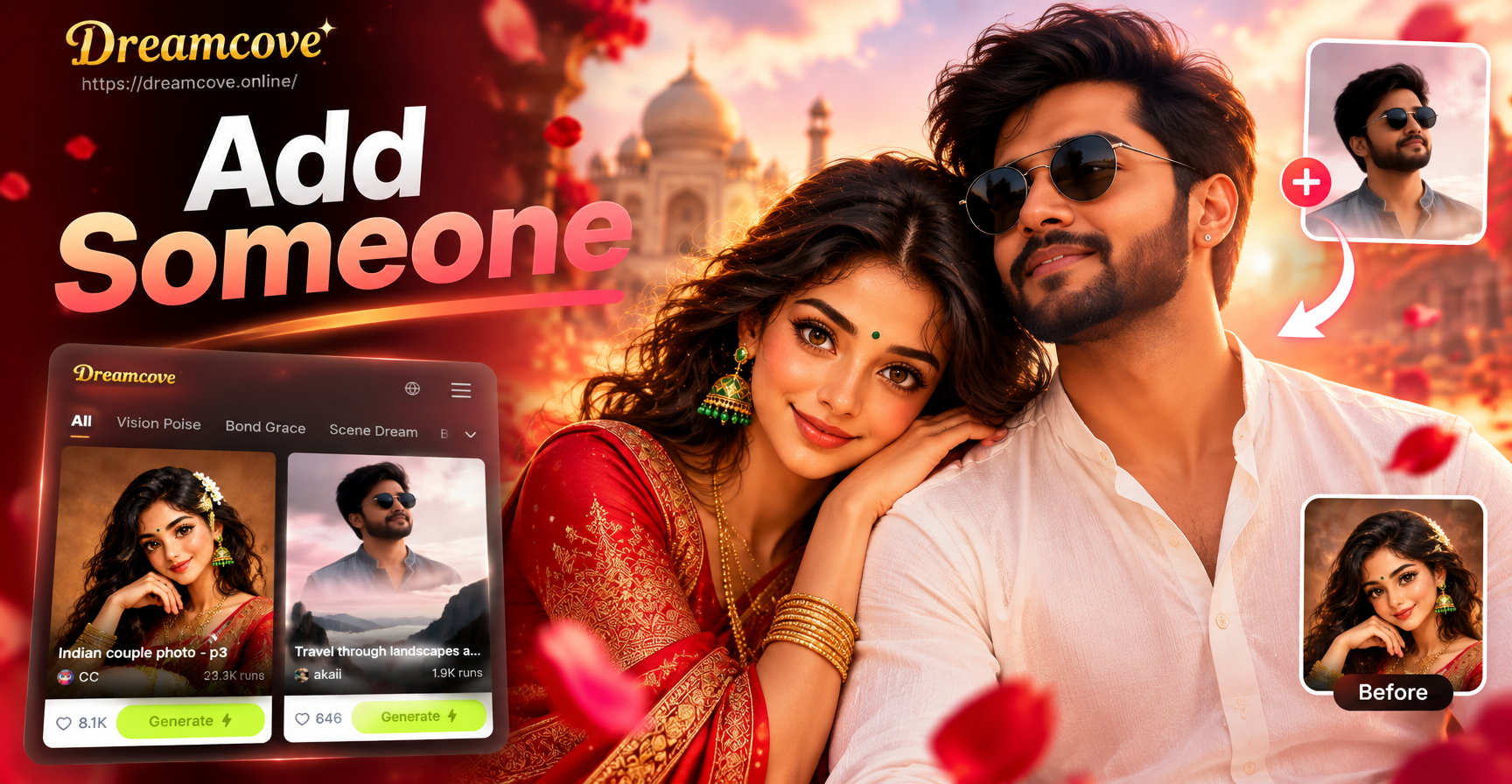
Menambahkan seseorang ke foto dulu membutuhkan perangkat lunak desktop yang mahal dan berjam-jam melakukan masking manual. Saat ini, aplikasi AI dapat menempatkan orang baru ke dalam foto dalam beberapa menit. dreamcove adalah aplikasi desain AI seluler yang menggabungkan pembuatan gambar ke gambar dengan pemrosesan foto banyak orang. Anda dapat menggunakannya untuk menambahkan teman yang tidak hadir ke foto grup, menyisipkan anggota keluarga ke dalam kenangan liburan, atau membuat komposit menyenangkan untuk media sosial. Panduan ini menjelaskan langkah-langkah tepatnya dan membagikan kiat praktis untuk hasil yang alami.
Yang Dapat Anda Lakukan dengan Penyisipan Orang AI
Sebelum memulai, ada baiknya mengetahui hasil seperti apa yang Anda inginkan. Beberapa orang perlu menambahkan seseorang ke foto grup yang sudah ada. Yang lain ingin menempatkan seseorang ke latar belakang yang sama sekali berbeda. dreamcove mendukung kedua alur kerja tersebut. Jika Anda memiliki foto dasar dan gambaran yang jelas tentang orangnya, gunakan fitur gambar ke gambar. Jika Anda hanya memiliki deskripsi teks dan tidak memerlukan kemiripan yang persis, gunakan teks ke gambar. Untuk foto grup di mana identitas penting, gunakan alur kerja pemrosesan banyak orang.
Metode 1: Tambahkan Orang Menggunakan Gambar ke Gambar
Metode ini bekerja paling baik bila Anda sudah memiliki foto dasar dan gambar terpisah dari orang yang ingin ditambahkan. AI menggunakan tata letak dasar Anda sebagai fondasi dan menggabungkan orang baru berdasarkan deskripsi teks Anda. Hasilnya bisa terlihat alami jika Anda mengikuti langkah-langkah yang tepat.
Langkah 1: Unduh dreamcove dan Buka Aplikasinya
Buka Google Play di perangkat Android Anda, cari dreamcove, dan instal. Aplikasi ini khusus seluler, jadi Anda tidak akan menemukan editor berbasis web. Buka aplikasi dan masuk. Anda tidak memerlukan pengalaman desain. Ruang kerja utama mencakup opsi untuk teks ke gambar, gambar ke gambar, dan pembuatan video.
Langkah 2: Pilih Foto Dasar Anda
Unggah gambar yang ingin Anda edit. Ini bisa berupa potret keluarga, foto perjalanan, atau foto grup teman. Gunakan gambar yang jelas dengan pencahayaan yang baik. Foto buram atau sangat terkompresi mempersulit AI untuk menempatkan orang baru dengan benar. Hindari sudut ekstrem dan wajah yang sangat kecil jika memungkinkan.
Langkah 3: Deskripsikan Orang yang Ingin Anda Tambahkan
Di kotak prompt, tulis seperti apa rupa orang tersebut dan di mana mereka harus muncul. Misalnya: "Tambahkan seorang wanita tersenyum dengan rambut cokelat sebahu mengenakan jaket biru di sisi kiri grup, cocokkan dengan pencahayaan dalam ruangan yang lembut." Semakin banyak detail yang Anda sertakan, semakin baik AI dapat mencocokkan warna kulit, pakaian, dan posisi tubuh. Anda juga dapat menggunakan gambar referensi terpisah dalam alur kerja gambar ke gambar untuk membantu model mempertahankan fitur orang tersebut.
Langkah 4: Hasilkan dan Tinjau
Ketuk hasilkan. AI membuat versi baru gambar Anda dengan orang yang ditambahkan. Tinjau hasilnya dengan cermat. Perbesar pada wajah, tangan, dan sambungan di mana orang baru bertemu dengan pemandangan asli. Jika ada yang terlihat aneh, sesuaikan prompt Anda atau hasilkan ulang. Perubahan kecil pada kata-kata sering kali memperbaiki penempatan yang tidak wajar.
Metode 2: Tambahkan Seseorang ke Foto Grup
dreamcove memiliki pemrosesan foto banyak orang. Ini berguna untuk foto grup di mana Anda perlu menyisipkan anggota yang tidak hadir. AI dapat mengidentifikasi wajah yang ada dan menjaga fitur mereka tetap berbeda tanpa menggabungkannya menjadi satu orang.
Siapkan Foto Grup Anda
Pilih foto grup dengan wajah yang jelas. Hindari bayangan ekstrem atau orang yang berdiri terlalu berdekatan. Jika orang baru perlu masuk ke tempat tertentu, sisakan ruang visual atau edit prompt untuk menempatkannya secara alami. Foto di mana semua orang menghadap kamera adalah yang terbaik.
Biarkan AI Mendeteksi Wajah
Saat Anda mengunggah foto grup, pemrosesan banyak orang aplikasi bekerja untuk memisahkan setiap wajah. Ini membantu menjaga identitas dan mencegah AI menggabungkan dua orang menjadi satu. Gambar akhir harus menjaga setiap subjek tetap berbeda sambil menambahkan orang baru dalam posisi yang dapat dipercaya.
Prompt untuk Orang Baru dan Sesuaikan
Tulis prompt terperinci: "Tambahkan seorang pria tinggi dengan rambut hitam pendek dan kacamata berdiri di sisi kanan, mengenakan kemeja putih, pencahayaan luar ruangan dan latar belakang yang sama." Jika hasil pertama menempatkan orang terlalu dekat atau terlalu jauh, ubah kata-katanya. Coba "tempatkan dia sedikit di belakang barisan depan" atau "buat dia setinggi orang di sebelahnya." Hasilkan ulang sampai jaraknya terlihat alami.
Metode 3: Hasilkan Gambar Baru dari Teks
Jika Anda tidak perlu mempertahankan latar belakang foto asli, Anda dapat membuat gambar baru dari awal yang menyertakan orang tersebut. Gunakan teks ke gambar: "Sebuah keluarga beranggotakan lima orang berdiri di pantai saat matahari terbenam, termasuk seorang gadis kecil dengan gaun kuning." Metode ini cepat untuk grafis media sosial atau kartu ucapan, tetapi mungkin tidak cocok dengan wajah asli seseorang kecuali Anda menggabungkannya dengan gambar referensi. Untuk penyisipan orang realistis ke dalam foto yang sudah ada, Metode 1 atau Metode 2 biasanya lebih baik.
Contoh Prompt untuk Menambahkan Orang
Templat prompt ini dapat membantu Anda memulai. Sesuaikan detailnya agar cocok dengan foto Anda dan orang yang ingin Anda tambahkan.
- Tambahkan seorang wanita muda dengan rambut hitam keriting dan syal merah di sisi kiri grup, cahaya jendela lembut, senyum alami.
- Sisipkan seorang pria paruh baya dengan setelan abu-abu ke barisan belakang, latar belakang kantor yang sama, pencahayaan dalam ruangan hangat, fokus tajam.
- Tempatkan seorang anak kecil dengan rambut pirang dan mantel biru di depan keluarga, latar taman luar ruangan, siang hari yang cerah, semua orang melihat ke kamera.
- Tambahkan seorang remaja laki-laki dengan rambut cokelat pendek dan hoodie hijau di sebelah meja ulang tahun, lampu pesta redup, pose candid.
Kiat untuk Hasil yang Alami dan Meyakinkan
- Cocokkan pencahayaan dan bayangan. Jika foto dasar hangat dan cerah, deskripsikan orang baru dalam cahaya hangat.
- Gunakan gaya pakaian yang konsisten. Pakaian formal cocok untuk suasana formal, pakaian kasual untuk pemandangan santai.
- Jaga perspektif tetap logis. Orang yang ditambahkan ke barisan belakang harus tampak sedikit lebih kecil daripada seseorang di barisan depan.
- Mulailah dengan foto dasar resolusi tinggi. Lebih banyak detail memberi AI lebih banyak informasi untuk diproses.
- Buat perubahan kecil dan bandingkan hasilnya. Satu kata dapat memengaruhi penempatan, jadi simpan versi yang Anda sukai sebelum membuat ulang.
- Gunakan bahasa yang sederhana dan langsung dalam prompt. Tulis kalimat lengkap dan hindari kata-kata yang tidak jelas seperti "mungkin" atau "di suatu tempat."
Masalah Umum dan Cara Mengatasinya
Orang yang Ditambahkan Terlihat Ditempel
Perbaiki dengan menjelaskan arah pencahayaan dan menambahkan detail bayangan. Gunakan frasa seperti "perpaduan mulus" atau "sumber cahaya yang sama dengan grup." Jika orang tersebut masih terlihat terpisah, coba foto dasar resolusi lebih tinggi dan kurangi perbedaan kontras antara orang dan latar belakang.
Wajah Terlihat Terdistorsi atau Buram
Gunakan gambar referensi yang lebih tajam dan jaga wajah tetap di tengah dalam prompt. Hindari sudut ekstrem atau swafoto yang banyak diedit. Buat ulang dengan detail wajah yang lebih banyak dalam deskripsi Anda, seperti warna mata, garis rambut, dan rambut wajah.
Jumlah Orang yang Salah di Gambar Akhir
Nyatakan dengan tepat berapa banyak orang yang seharusnya ada di gambar akhir. Misalnya, "Gambar akhir harus berisi 5 orang." Ini membantu AI menghindari menduplikasi atau menghilangkan subjek.
Latar Belakang Berubah Tanpa Diduga
Tambahkan "pertahankan latar belakang asli tidak berubah" atau "pertahankan ruangan, furnitur, dan warna dinding yang sama." Jika aplikasi terlalu banyak mengubah latar belakang, gunakan prompt yang lebih sederhana yang hanya berfokus pada orangnya, bukan pemandangannya.
Apakah Menambahkan Seseorang ke Foto Etis?
Pengeditan foto AI sangat kuat, jadi gunakan secara bertanggung jawab. Hanya edit foto yang Anda miliki izin untuk mengubahnya. Dapatkan persetujuan dari orang yang Anda tambahkan dan dari orang-orang yang sudah ada di foto jika Anda berencana untuk membagikan hasilnya. Jangan gunakan gambar yang diedit untuk menyesatkan orang lain, membuat bukti palsu, atau merusak reputasi seseorang. Untuk kenang-kenangan pribadi, hadiah, dan proyek kreatif, menambahkan seseorang ke foto bisa menjadi cara yang menyenangkan dan bermakna untuk melengkapi sebuah kenangan.
Pertanyaan yang Sering Diajukan Tentang Menambahkan Seseorang ke Dalam Foto
Bisakah saya menambahkan seseorang ke foto secara gratis?
dreamcove menawarkan akses gratis ke fitur pembuatan gambar AI dasar, meskipun beberapa filter atau ekspor resolusi tinggi mungkin memerlukan paket premium. Anda dapat menguji alur kerja gambar ke gambar tanpa keterampilan tingkat lanjut.
Seberapa realistis orang yang ditambahkan akan terlihat?
Realisme bergantung pada kualitas foto dasar Anda, kejelasan gambar referensi Anda, dan spesifisitas prompt Anda. Pencahayaan alami, warna kulit yang cocok, dan deskripsi yang ditulis dengan baik menghasilkan hasil terbaik.
Bisakah saya menambahkan lebih dari satu orang sekaligus?
Ya. Dalam prompt Anda, jelaskan setiap orang dan posisi mereka. Misalnya, "Tambahkan dua wanita di sebelah kanan, satu dengan rambut merah pendek dan satu dengan rambut hitam panjang." Pemrosesan banyak orang dapat membantu menjaga wajah tetap berbeda.
Apakah saya memerlukan keterampilan Photoshop?
Tidak. dreamcove dirancang untuk penggunaan seluler yang sederhana. Anda menjelaskan apa yang Anda inginkan, ketuk hasilkan, dan sesuaikan hasilnya. Tidak diperlukan masking manual atau pekerjaan lapisan.
Pemikiran Terakhir
Menambahkan seseorang ke dalam foto bukan lagi tugas yang rumit. Dengan dreamcove, Anda dapat mengunggah foto, menulis prompt yang jelas, dan membiarkan AI menyisipkan orang baru dalam hitungan detik. Mulailah dengan gambar dasar berkualitas tinggi, jelaskan orang tersebut secara rinci, dan tinjau setiap hasil sebelum membagikannya. Jika Anda ingin mencobanya, unduh dreamcove dari Google Play dan buka ruang kerja gambar ke gambar atau foto grup. Dengan sedikit latihan, komposit Anda akan terlihat cukup alami untuk dicetak, diposting, atau dibingkai.


