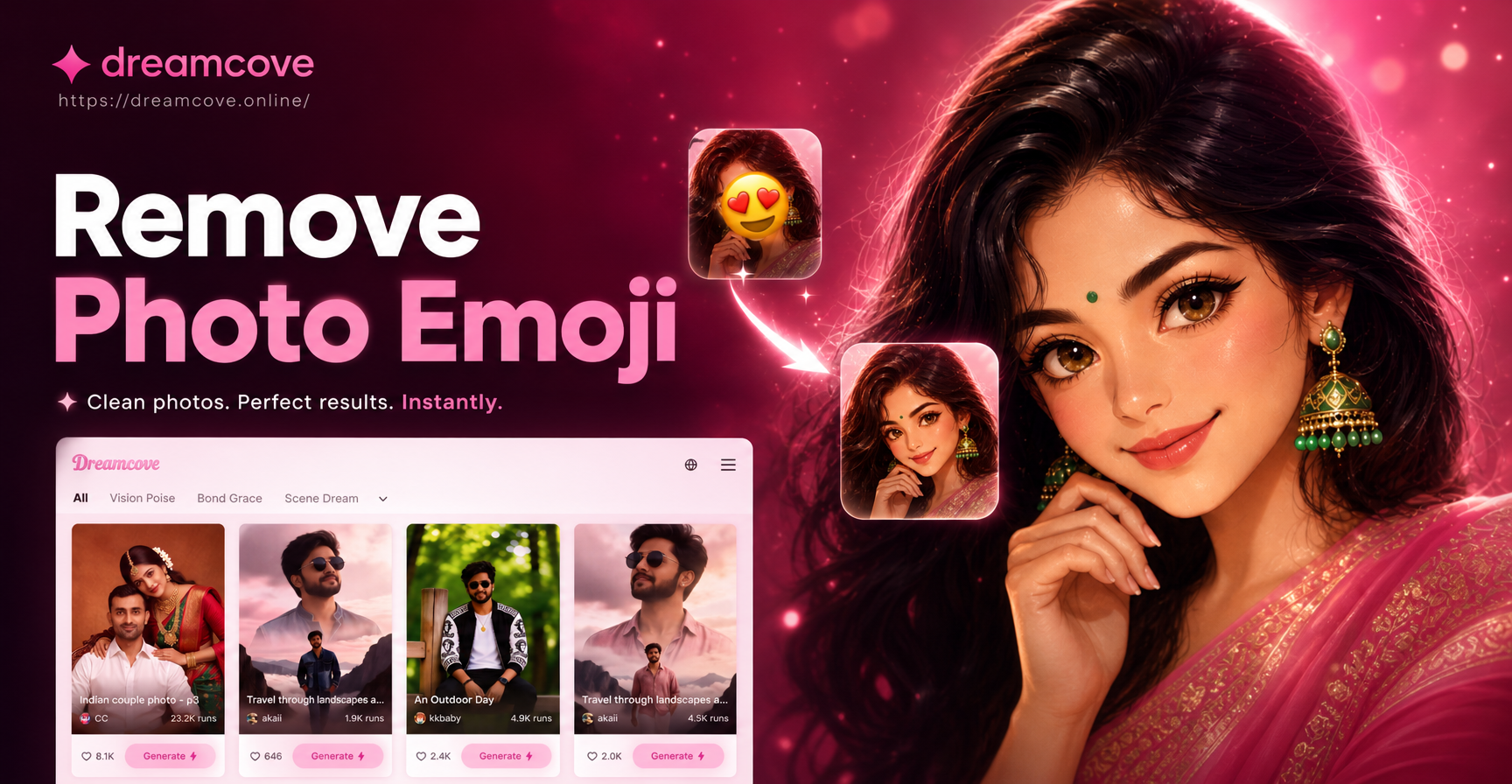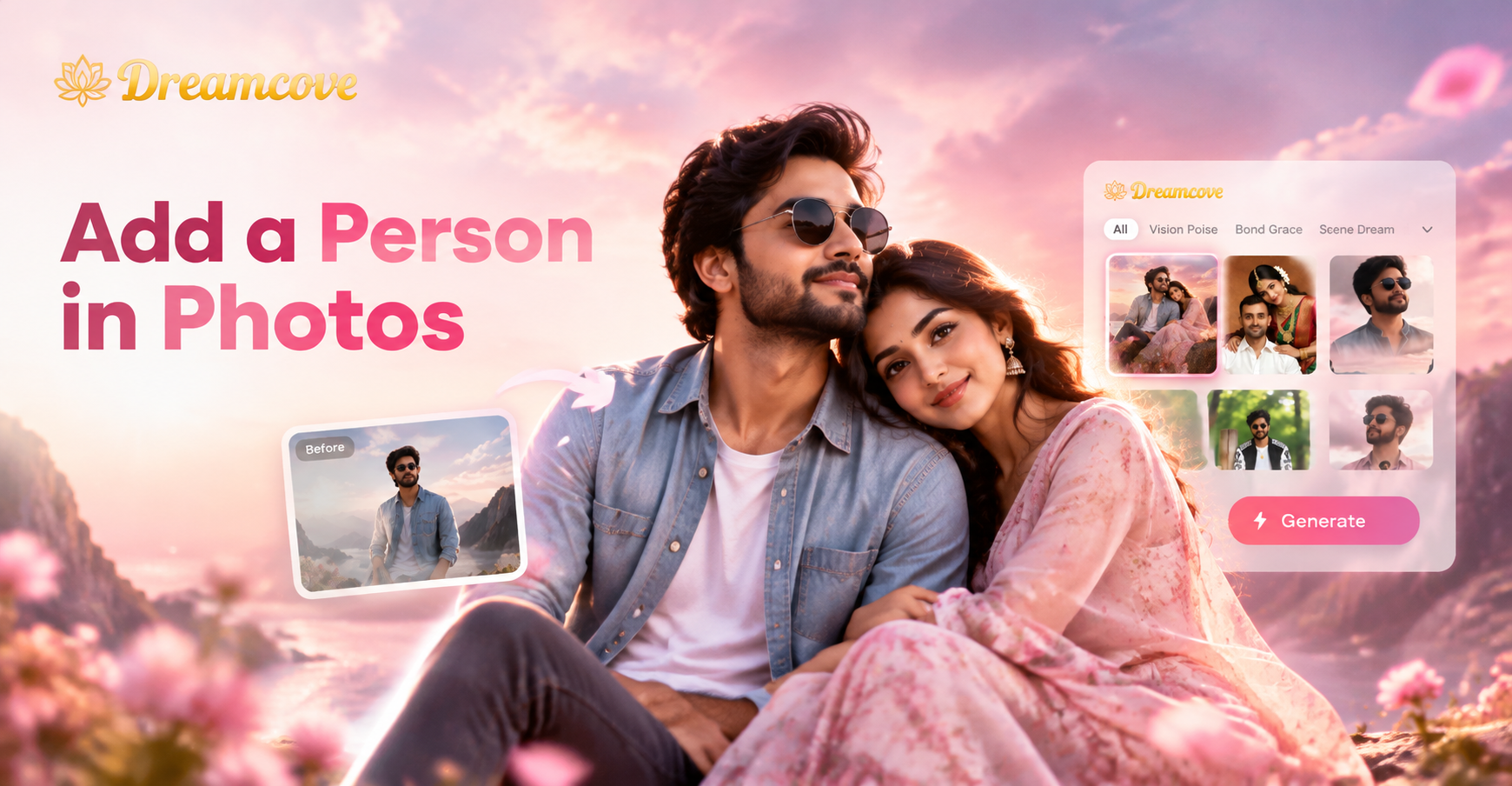
यदि आपकी कोई पसंदीदा फोटो है लेकिन उसमें कोई व्यक्ति गायब है, तो अब आप AI फोटो एडिटिंग का उपयोग करके उस व्यक्ति को जोड़ सकते हैं। Dreamcove, एक ऑल-इन-वन AI डिज़ाइन ऐप, आपको यथार्थवादी प्रकाश, छाया और परिप्रेक्ष्य के साथ किसी नए व्यक्ति को मौजूदा छवि में ब्लेंड करने की सुविधा देता है। यह गाइड आपके स्रोत फोटो तैयार करने से लेकर एक सहज परिणाम उत्पन्न करने तक की पूरी प्रक्रिया समझाती है।
फोटो में व्यक्ति क्यों जोड़ें?
लोग ग्रुप शॉट्स में किसी गायब दोस्त या परिवार के सदस्य को जोड़ते हैं, उन यात्रा फोटो में खुद को शामिल करते हैं जिनमें वे शामिल नहीं हो सके, या मजेदार फंतासी छवियां बनाते हैं। AI उपकरण महंगे सॉफ़्टवेयर या मैन्युअल मास्किंग के बिना इसे संभव बनाते हैं। आप इस तकनीक का उपयोग किसी ऐसे व्यक्ति को जोड़कर पुरानी तस्वीरों को पुनर्स्थापित करने के लिए भी कर सकते हैं जो मूल फ्रेम में नहीं था।
Dreamcove के साथ फोटो में व्यक्ति कैसे जोड़ें
Dreamcove मोबाइल ऐप का उपयोग करके इन चरणों का पालन करें। ऐप Android डिवाइस पर काम करता है और आप इसे Google Play से डाउनलोड कर सकते हैं। सभी एडिटिंग ऐप के अंदर होती है।
चरण 1: ऐप डाउनलोड करें
Google Play Store से Dreamcove इंस्टॉल करें। ऐप खोलें और एक निःशुल्क खाता बनाएं या अतिथि के रूप में जारी रखें। ऐप AI इमेज जनरेशन, इमेज से इमेज रूपांतरण और मल्टी-पर्सन फोटो प्रोसेसिंग प्रदान करता है।
चरण 2: सही AI सुविधा चुनें
ऐप में, इमेज से इमेज या ग्रुप फोटो सुविधा चुनें। यह मोड आपको एक बेस फोटो और उस व्यक्ति की संदर्भ फोटो अपलोड करने की अनुमति देता है जिसे आप जोड़ना चाहते हैं। AI चेहरों और शरीर के आकार को पहचानकर उन्हें स्वाभाविक रूप से मर्ज करता है।
चरण 3: अपनी बेस फोटो अपलोड करें
वह फोटो चुनें जहाँ आप व्यक्ति को जोड़ना चाहते हैं। यह एक ग्रुप पिक्चर, एक लैंडस्केप या एक पोर्ट्रेट हो सकता है। सुनिश्चित करें कि छवि स्पष्ट है और नए व्यक्ति के लिए पर्याप्त जगह है।
चरण 4: व्यक्ति की फोटो अपलोड करें
उस व्यक्ति की एक स्पष्ट फोटो चुनें जिसे आप जोड़ना चाहते हैं। एक अच्छी तरह से प्रकाशित छवि का उपयोग करें जहाँ चेहरा दिखाई दे रहा हो और बाधित न हो। AI इस फोटो का उपयोग व्यक्ति की विशेषताओं को निकालने और उन्हें बेस इमेज में सम्मिलित करने के लिए करता है।
चरण 5: स्थिति और ब्लेंडिंग समायोजित करें
दोनों इमेज अपलोड होने के बाद, AI एक पूर्वावलोकन दिखाएगा। सम्मिलित व्यक्ति को स्थानांतरित करने, आकार बदलने या घुमाने के लिए ऑन-स्क्रीन नियंत्रणों का उपयोग करें। Dreamcove की मल्टी-पर्सन डिटेक्शन प्रत्येक चेहरे को अलग रखती है, इसलिए जोड़ा गया व्यक्ति मौजूदा चेहरों के साथ ब्लेंड नहीं होता है।
चरण 6: इमेज जनरेट करें
जनरेट बटन पर टैप करें। AI बेस फोटो से मेल खाने के लिए प्रकाश, छाया और रंग तापमान समायोजित करता है। इसमें कुछ सेकंड लगते हैं। परिणाम की समीक्षा करें और यदि आवश्यक हो तो प्रक्रिया दोहराएं।
चरण 7: सहेजें और साझा करें
जब आप संतुष्ट हों, तो अंतिम छवि को अपने फोन पर डाउनलोड करें। आप इसे सोशल मीडिया पर साझा कर सकते हैं या अपनी गैलरी में सहेज सकते हैं।
प्राकृतिक परिणामों के लिए युक्तियाँ
- उच्च रिज़ॉल्यूशन वाली स्रोत फोटो का उपयोग करें। दानेदार या भारी रूप से संपीड़ित छवियों से बचें।
- प्रकाश की दिशा का मिलान करें। यदि बेस फोटो में बाईं ओर से प्रकाश है, तो समान प्रकाश वाली व्यक्ति की फोटो चुनें।
- परिप्रेक्ष्य को सुसंगत रखें। समान कोण और दूरी से ली गई फोटो का उपयोग करने का प्रयास करें।
- व्यक्ति की फोटो के लिए साफ पृष्ठभूमि का उपयोग करें। इससे AI को विषय को अधिक सटीक रूप से अलग करने में मदद मिलती है।
- सरल दृश्यों से शुरुआत करें। व्यस्त पृष्ठभूमि किनारे की कलाकृतियों का कारण बन सकती है।
सामान्य समस्याएँ और समाधान
धुंधला सम्मिलन
यदि जोड़ा गया व्यक्ति धुंधला दिखता है, तो एक तेज स्रोत फोटो का उपयोग करें। यदि ऐप वह विकल्प प्रदान करता है तो आउटपुट रिज़ॉल्यूशन बढ़ाएँ। कम गुणवत्ता वाली छवि पर बहुत अधिक ज़ूम इन करने से बचें।
चेहरा ब्लेंडिंग या विरूपण
जब AI गलती से दो चेहरों को मर्ज कर देता है, तो एक ऐसी फोटो चुनें जहाँ प्रत्येक चेहरा स्पष्ट रूप से अलग हो। ग्रुप फोटो मोड में, ऐप को अलग-अलग चेहरों को बनाए रखना चाहिए। यदि विरूपण होता है, तो किसी भिन्न संदर्भ फोटो के साथ पुनः प्रयास करें।
प्रकाश बेमेल
एक चमकदार आउटडोर फोटो से मंद इनडोर दृश्य में जोड़ा गया व्यक्ति अप्राकृतिक लगेगा। ऐप के अंदर रंग सुधार फ़िल्टर लागू करें या मिलान एक्सपोज़र वाली स्रोत फोटो चुनें।
किनारे की कलाकृतियाँ
व्यक्ति के चारों ओर हेलो प्रभाव खराब ब्लेंडिंग का संकेत देते हैं। सरल पृष्ठभूमि वाली फोटो का उपयोग करें, या यदि उपलब्ध हो तो जनरेशन के बाद किनारों को साफ करने के लिए ऐप के इरेज़र टूल का उपयोग करें।
अक्सर पूछे जाने वाले प्रश्न
क्या मैं एक फोटो में एक से अधिक व्यक्ति जोड़ सकता हूँ?
हाँ। Dreamcove मल्टी-पर्सन फोटो प्रोसेसिंग का समर्थन करता है। आप प्रत्येक व्यक्ति की फोटो अलग से अपलोड करके और AI को अपनी व्यवस्था के अनुसार रखने की अनुमति देकर कई लोगों को जोड़ सकते हैं।
क्या मुझे फोटो में व्यक्ति जोड़ने के लिए डिज़ाइन कौशल की आवश्यकता है?
नहीं। ऐप सारा काम करता है। आपको केवल दो फोटो चुनने और जनरेट पर टैप करने की आवश्यकता है। मैन्युअल समायोजन वैकल्पिक हैं।
क्या परिणाम सोशल मीडिया के लिए पर्याप्त यथार्थवादी है?
सामान्य उपयोग के लिए, हाँ। अच्छी स्रोत फोटो और मिलान प्रकाश व्यवस्था के साथ, परिणाम अक्सर विश्वसनीय होता है। पेशेवर काम के लिए, आपको किनारों को परिष्कृत करने या अतिरिक्त एडिटिंग का उपयोग करने की आवश्यकता हो सकती है।
क्या Dreamcove iPhone पर काम करता है?
Dreamcove वर्तमान में Android उपकरणों के लिए Google Play पर उपलब्ध है। किसी भी भविष्य के iOS रिलीज़ के लिए आधिकारिक वेबसाइट देखें।
अंतिम विचार
फोटो में व्यक्ति जोड़ना अब Photoshop विशेषज्ञों के लिए आरक्षित कार्य नहीं है। Dreamcove के साथ, आप मिनटों में खुद को या किसी मित्र को किसी भी छवि में सम्मिलित कर सकते हैं। ऐप डाउनलोड करें, ऊपर दिए गए चरणों का पालन करें, और एक चित्र-परिपूर्ण स्मृति बनाएं जिसमें आप चाहते हैं कि हर कोई शामिल हो।