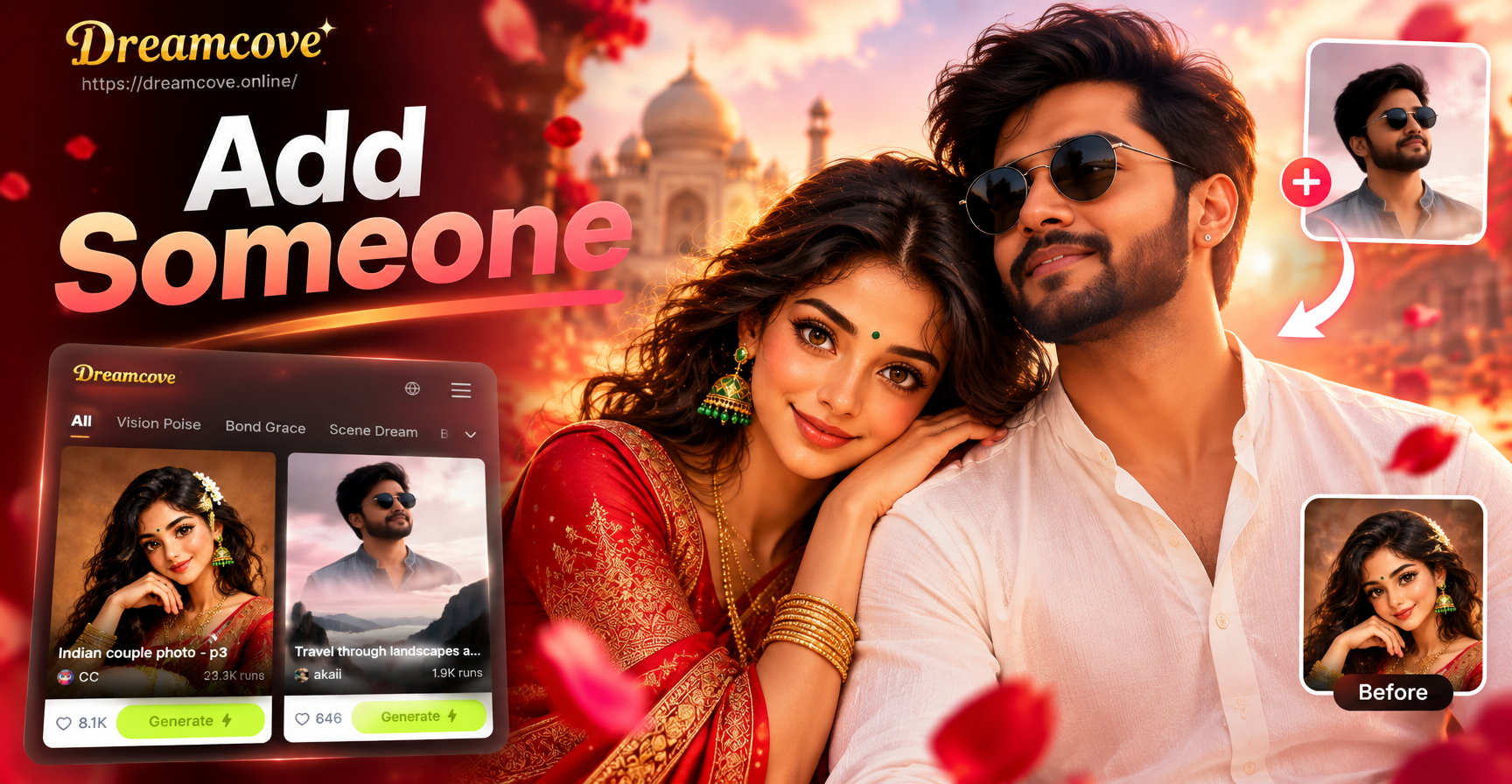
किसी को तस्वीर में जोड़ने के लिए पहले महंगे डेस्कटॉप सॉफ़्टवेयर और घंटों मैन्युअल मास्किंग की आवश्यकता होती थी। आज, AI ऐप्स कुछ ही मिनटों में एक नए व्यक्ति को फोटो में रख सकते हैं। dreamcove एक मोबाइल AI डिज़ाइन ऐप है जो इमेज टू इमेज जनरेशन को मल्टी पर्सन फोटो प्रोसेसिंग के साथ जोड़ता है। आप इसका उपयोग ग्रुप फोटो में किसी गायब दोस्त को जोड़ने, छुट्टियों की याद में परिवार के किसी सदस्य को शामिल करने या सोशल मीडिया के लिए एक मजेदार कंपोजिट बनाने के लिए कर सकते हैं। यह गाइड सटीक चरणों की व्याख्या करती है और प्राकृतिक परिणामों के लिए व्यावहारिक सुझाव साझा करती है।
AI पर्सन इंसर्शन से आप क्या कर सकते हैं
शुरू करने से पहले, यह जानना मददगार होता है कि आप किस तरह का परिणाम चाहते हैं। कुछ लोगों को किसी मौजूदा ग्रुप फोटो में किसी को जोड़ने की आवश्यकता होती है। अन्य लोग किसी व्यक्ति को पूरी तरह से अलग पृष्ठभूमि में रखना चाहते हैं। dreamcove दोनों वर्कफ़्लो का समर्थन करता है। यदि आपके पास एक बेस फोटो है और व्यक्ति का स्पष्ट विचार है, तो इमेज टू इमेज फीचर का उपयोग करें। यदि आपके पास केवल एक टेक्स्ट विवरण है और सटीक समानता की आवश्यकता नहीं है, तो टेक्स्ट टू इमेज का उपयोग करें। ग्रुप फोटो के लिए जहां पहचान मायने रखती है, मल्टी पर्सन प्रोसेसिंग वर्कफ़्लो का उपयोग करें।
विधि 1: इमेज टू इमेज का उपयोग करके किसी व्यक्ति को जोड़ें
यह विधि सबसे अच्छा काम करती है जब आपके पास पहले से एक बेस फोटो और उस व्यक्ति की एक अलग छवि हो जिसे आप जोड़ना चाहते हैं। AI आपके बेस लेआउट को नींव के रूप में उपयोग करता है और आपके टेक्स्ट विवरण के आधार पर नए व्यक्ति को मिश्रित करता है। सही चरणों का पालन करने पर परिणाम स्वाभाविक लग सकता है।
चरण 1: dreamcove डाउनलोड करें और ऐप खोलें
अपने Android डिवाइस पर Google Play पर जाएं, dreamcove खोजें और इसे इंस्टॉल करें। ऐप केवल मोबाइल है, इसलिए आपको वेब आधारित संपादक नहीं मिलेगा। ऐप खोलें और साइन इन करें। आपको डिज़ाइन अनुभव की आवश्यकता नहीं है। मुख्य कार्यक्षेत्र में टेक्स्ट टू इमेज, इमेज टू इमेज और वीडियो निर्माण के विकल्प शामिल हैं।
चरण 2: अपनी बेस फोटो चुनें
वह तस्वीर अपलोड करें जिसे आप संपादित करना चाहते हैं। यह एक पारिवारिक चित्र, एक यात्रा शॉट या एक दोस्त समूह फोटो हो सकता है। अच्छी रोशनी वाली स्पष्ट छवि का उपयोग करें। धुंधली या भारी संपीड़ित तस्वीरें AI के लिए नए व्यक्ति को सही ढंग से रखना कठिन बना देती हैं। यदि संभव हो तो अत्यधिक कोणों और बहुत छोटे चेहरों से बचें।
चरण 3: जिस व्यक्ति को आप जोड़ना चाहते हैं उसका वर्णन करें
प्रॉम्प्ट बॉक्स में लिखें कि व्यक्ति कैसा दिखता है और उन्हें कहाँ दिखना चाहिए। उदाहरण के लिए: "समूह के बाईं ओर कंधे तक भूरे बालों वाली एक मुस्कुराती हुई महिला को नीली जैकेट पहने हुए जोड़ें, जो नरम इनडोर प्रकाश से मेल खाती हो।" आप जितना अधिक विवरण शामिल करेंगे, AI उतना ही बेहतर त्वचा टोन, कपड़े और शरीर की स्थिति का मिलान कर सकता है। आप इमेज टू इमेज वर्कफ़्लो में एक अलग संदर्भ छवि का उपयोग करके मॉडल को व्यक्ति की विशेषताओं को बनाए रखने में मदद कर सकते हैं।
चरण 4: जनरेट करें और समीक्षा करें
जनरेट पर टैप करें। AI आपकी तस्वीर का एक नया संस्करण बनाता है जिसमें व्यक्ति जोड़ा जाता है। परिणाम की सावधानीपूर्वक समीक्षा करें। चेहरों, हाथों और उन सीमाओं पर ज़ूम इन करें जहां नया व्यक्ति मूल दृश्य से मिलता है। अगर कुछ गलत लगता है, तो अपना प्रॉम्प्ट समायोजित करें या पुनर्जीवित करें। शब्दों में छोटे बदलाव अक्सर अप्राकृतिक प्लेसमेंट को ठीक कर देते हैं।
विधि 2: ग्रुप फोटो में किसी को जोड़ें
dreamcove में मल्टी पर्सन फोटो प्रोसेसिंग है। यह ग्रुप फोटो के लिए उपयोगी है जहां आपको एक गायब सदस्य को सम्मिलित करने की आवश्यकता होती है। AI मौजूदा चेहरों की पहचान कर सकता है और उनकी विशेषताओं को एक व्यक्ति में मिलाए बिना अलग रख सकता है।
अपनी ग्रुप फोटो तैयार करें
स्पष्ट चेहरों वाली ग्रुप फोटो चुनें। अत्यधिक छाया या लोगों के बहुत पास खड़े होने से बचें। यदि नए व्यक्ति को किसी विशिष्ट स्थान पर फिट होने की आवश्यकता है, तो कुछ दृश्य स्थान छोड़ दें या उन्हें स्वाभाविक रूप से रखने के लिए प्रॉम्प्ट संपादित करें। एक फोटो जहां हर कोई कैमरे का सामना करता है, सबसे अच्छा काम करता है।
AI को चेहरों का पता लगाने दें
जब आप एक ग्रुप फोटो अपलोड करते हैं, तो ऐप की मल्टी पर्सन प्रोसेसिंग प्रत्येक चेहरे को अलग करने का काम करती है। यह पहचान को संरक्षित करने में मदद करता है और AI को दो लोगों को एक में विलय करने से रोकता है। अंतिम छवि को प्रत्येक विषय को अलग रखना चाहिए जबकि नए व्यक्ति को एक विश्वसनीय स्थिति में जोड़ना चाहिए।
नए व्यक्ति के लिए प्रॉम्प्ट करें और समायोजित करें
एक विस्तृत प्रॉम्प्ट लिखें: "दाईं ओर खड़े छोटे काले बाल और चश्मे वाले एक लंबे आदमी को जोड़ें, सफेद शर्ट पहने हुए, समान बाहरी प्रकाश और पृष्ठभूमि।" यदि पहला परिणाम व्यक्ति को बहुत करीब या बहुत दूर रखता है, तो शब्दों को बदलें। कोशिश करें "उसे अग्रिम पंक्ति से थोड़ा पीछे रखें" या "उसे अपने बगल वाले व्यक्ति के समान ऊंचाई का बनाएं।" तब तक पुनर्जीवित करें जब तक कि रिक्ति स्वाभाविक न लगे।
विधि 3: टेक्स्ट से एक नई तस्वीर बनाएं
यदि आपको वास्तविक फोटो की पृष्ठभूमि को संरक्षित करने की आवश्यकता नहीं है, तो आप स्क्रैच से एक नई छवि बना सकते हैं जिसमें व्यक्ति शामिल हो। टेक्स्ट टू इमेज का उपयोग करें: "सूर्यास्त के समय समुद्र तट पर खड़े पांच लोगों का परिवार, जिसमें पीले रंग की पोशाक में एक युवा लड़की शामिल है।" यह विधि सोशल मीडिया ग्राफिक्स या ग्रीटिंग कार्ड के लिए तेज़ है, लेकिन यह किसी वास्तविक व्यक्ति के सटीक चेहरे से मेल नहीं खा सकती है जब तक कि आप इसे संदर्भ छवि के साथ संयोजित नहीं करते हैं। मौजूदा फोटो में यथार्थवादी व्यक्ति सम्मिलन के लिए, विधि 1 या विधि 2 आमतौर पर बेहतर होती है।
किसी व्यक्ति को जोड़ने के लिए उदाहरण प्रॉम्प्ट
ये प्रॉम्प्ट टेम्पलेट आपको आरंभ करने में मदद कर सकते हैं। अपनी तस्वीर और जिस व्यक्ति को आप जोड़ना चाहते हैं, उससे मेल खाने के लिए विवरण समायोजित करें।
- समूह के बाईं ओर घुंघराले काले बालों और लाल दुपट्टे वाली एक युवा महिला को जोड़ें, नरम खिड़की की रोशनी, प्राकृतिक मुस्कान।
- ग्रे सूट में एक मध्यम आयु वर्ग के व्यक्ति को पिछली पंक्ति में डालें, समान कार्यालय पृष्ठभूमि, गर्म इनडोर प्रकाश, तेज फोकस।
- सुनहरे बालों और नीले कोट वाले एक छोटे बच्चे को परिवार के सामने रखें, बाहरी पार्क सेटिंग, उज्ज्वल दिन की रोशनी, हर कोई कैमरे की ओर देख रहा है।
- छोटे भूरे बालों और हरे रंग की हुडी वाले एक किशोर लड़के को जन्मदिन की मेज के बगल में जोड़ें, मंद पार्टी रोशनी, स्पष्ट मुद्रा।
प्राकृतिक, विश्वसनीय परिणामों के लिए युक्तियाँ
- प्रकाश और छाया का मिलान करें। यदि बेस फोटो गर्म और धूप वाली है, तो नए व्यक्ति को गर्म प्रकाश में वर्णित करें।
- लगातार कपड़ों की शैली का उपयोग करें। औपचारिक पोशाकें औपचारिक सेटिंग्स में होती हैं, कैज़ुअल कपड़े कैज़ुअल दृश्यों में।
- परिप्रेक्ष्य को तार्किक रखें। पिछली पंक्ति में जोड़ा गया व्यक्ति अग्रिम पंक्ति में किसी व्यक्ति की तुलना में थोड़ा छोटा दिखना चाहिए।
- उच्च रिज़ॉल्यूशन वाली बेस फोटो से शुरुआत करें। अधिक विवरण AI को काम करने के लिए अधिक जानकारी देता है।
- छोटे बदलाव करें और परिणामों की तुलना करें। एक शब्द प्लेसमेंट को प्रभावित कर सकता है, इसलिए पुनर्जीवित करने से पहले अपनी पसंद का संस्करण रखें।
- प्रॉम्प्ट में सरल, सीधी भाषा का प्रयोग करें। पूर्ण वाक्य लिखें और "शायद" या "कहीं" जैसे अस्पष्ट शब्दों से बचें।
सामान्य समस्याएं और उन्हें कैसे ठीक करें
जोड़ा गया व्यक्ति चिपका हुआ लगता है
प्रकाश की दिशा का वर्णन करके और छाया विवरण जोड़कर इसे ठीक करें। "सीमलेस ब्लेंडिंग" या "समूह के समान प्रकाश स्रोत" जैसे वाक्यांशों का प्रयोग करें। यदि व्यक्ति अभी भी अलग दिखता है, तो उच्च रिज़ॉल्यूशन वाली बेस फोटो आज़माएं और व्यक्ति और पृष्ठभूमि के बीच कंट्रास्ट अंतर को कम करें।
चेहरा विकृत या धुंधला दिखता है
एक तेज संदर्भ छवि का उपयोग करें और चेहरे को प्रॉम्प्ट में केंद्रित रखें। अत्यधिक कोणों या भारी संपादित सेल्फी से बचें। अपने विवरण में अधिक चेहरे के विवरण जैसे आंखों का रंग, हेयरलाइन और चेहरे के बाल के साथ पुनर्जीवित करें।
अंतिम छवि में लोगों की गलत संख्या
ठीक-ठीक बताएं कि अंतिम तस्वीर में कितने लोग होने चाहिए। उदाहरण के लिए, "अंतिम छवि में 5 लोग होने चाहिए।" इससे AI को विषयों की नकल करने या छोड़ने से बचने में मदद मिलती है।
पृष्ठभूमि अप्रत्याशित रूप से बदल जाती है
"मूल पृष्ठभूमि अपरिवर्तित रखें" या "समान कमरा, फर्नीचर और दीवार का रंग संरक्षित करें" जोड़ें। यदि ऐप पृष्ठभूमि को बहुत अधिक बदलता है, तो एक सरल प्रॉम्प्ट का उपयोग करें जो केवल व्यक्ति पर केंद्रित हो, दृश्यों पर नहीं।
क्या किसी को तस्वीर में जोड़ना नैतिक है?
AI फोटो एडिटिंग शक्तिशाली है, इसलिए इसका जिम्मेदारी से उपयोग करें। केवल उन्हीं फोटो को संपादित करें जिन्हें बदलने की अनुमति आपके पास है। जिस व्यक्ति को आप जोड़ रहे हैं और यदि आप परिणाम साझा करने की योजना बना रहे हैं तो फोटो में पहले से मौजूद लोगों से सहमति लें। दूसरों को गुमराह करने, नकली सबूत बनाने या किसी की प्रतिष्ठा को नुकसान पहुंचाने के लिए संपादित छवियों का उपयोग न करें। व्यक्तिगत स्मृतिचिह्नों, उपहारों और रचनात्मक परियोजनाओं के लिए, किसी व्यक्ति को तस्वीर में जोड़ना एक स्मृति को पूरा करने का एक मजेदार और सार्थक तरीका हो सकता है।
किसी को तस्वीर में जोड़ने के बारे में अक्सर पूछे जाने वाले प्रश्न
क्या मैं किसी व्यक्ति को मुफ्त में फोटो में जोड़ सकता हूँ?
dreamcove बुनियादी AI छवि निर्माण सुविधाओं तक मुफ्त पहुंच प्रदान करता है, हालांकि कुछ फ़िल्टर या उच्च रिज़ॉल्यूशन निर्यात के लिए प्रीमियम योजना की आवश्यकता हो सकती है। आप उन्नत कौशल के बिना इमेज टू इमेज वर्कफ़्लो का परीक्षण कर सकते हैं।
जोड़ा गया व्यक्ति कितना यथार्थवादी दिखेगा?
यथार्थवाद आपकी बेस फोटो की गुणवत्ता, आपकी संदर्भ छवि की स्पष्टता और आपके प्रॉम्प्ट की विशिष्टता पर निर्भर करता है। प्राकृतिक प्रकाश, मिलान त्वचा टोन और एक अच्छी तरह से लिखा विवरण सर्वोत्तम परिणाम उत्पन्न करते हैं।
क्या मैं एक बार में एक से अधिक व्यक्ति जोड़ सकता हूँ?
हाँ। अपने प्रॉम्प्ट में, प्रत्येक व्यक्ति और उनकी स्थिति का वर्णन करें। उदाहरण के लिए, "दाईं ओर दो महिलाओं को जोड़ें, एक छोटे लाल बालों वाली और एक लंबे काले बालों वाली।" मल्टी पर्सन प्रोसेसिंग चेहरों को अलग रखने में मदद कर सकती है।
क्या मुझे फोटोशॉप कौशल की आवश्यकता है?
नहीं। dreamcove सरल मोबाइल उपयोग के लिए डिज़ाइन किया गया है। आप वर्णन करते हैं कि आप क्या चाहते हैं, जनरेट पर टैप करें और परिणाम समायोजित करें। कोई मैन्युअल मास्किंग या परत कार्य आवश्यक नहीं है।
अंतिम विचार
किसी को तस्वीर में जोड़ना अब कोई जटिल कार्य नहीं है। dreamcove के साथ, आप एक फोटो अपलोड कर सकते हैं, एक स्पष्ट प्रॉम्प्ट लिख सकते हैं, और AI को सेकंडों में एक नया व्यक्ति सम्मिलित करने दे सकते हैं। उच्च गुणवत्ता वाली बेस छवि से शुरू करें, व्यक्ति का विस्तार से वर्णन करें, और साझा करने से पहले प्रत्येक परिणाम की समीक्षा करें। यदि आप इसे आज़माना चाहते हैं, तो dreamcove को Google Play से डाउनलोड करें और इमेज टू इमेज या ग्रुप फोटो कार्यक्षेत्र खोलें। थोड़े अभ्यास के साथ, आपके कंपोजिट प्रिंट, पोस्ट या फ्रेम करने के लिए पर्याप्त प्राकृतिक दिखेंगे।


