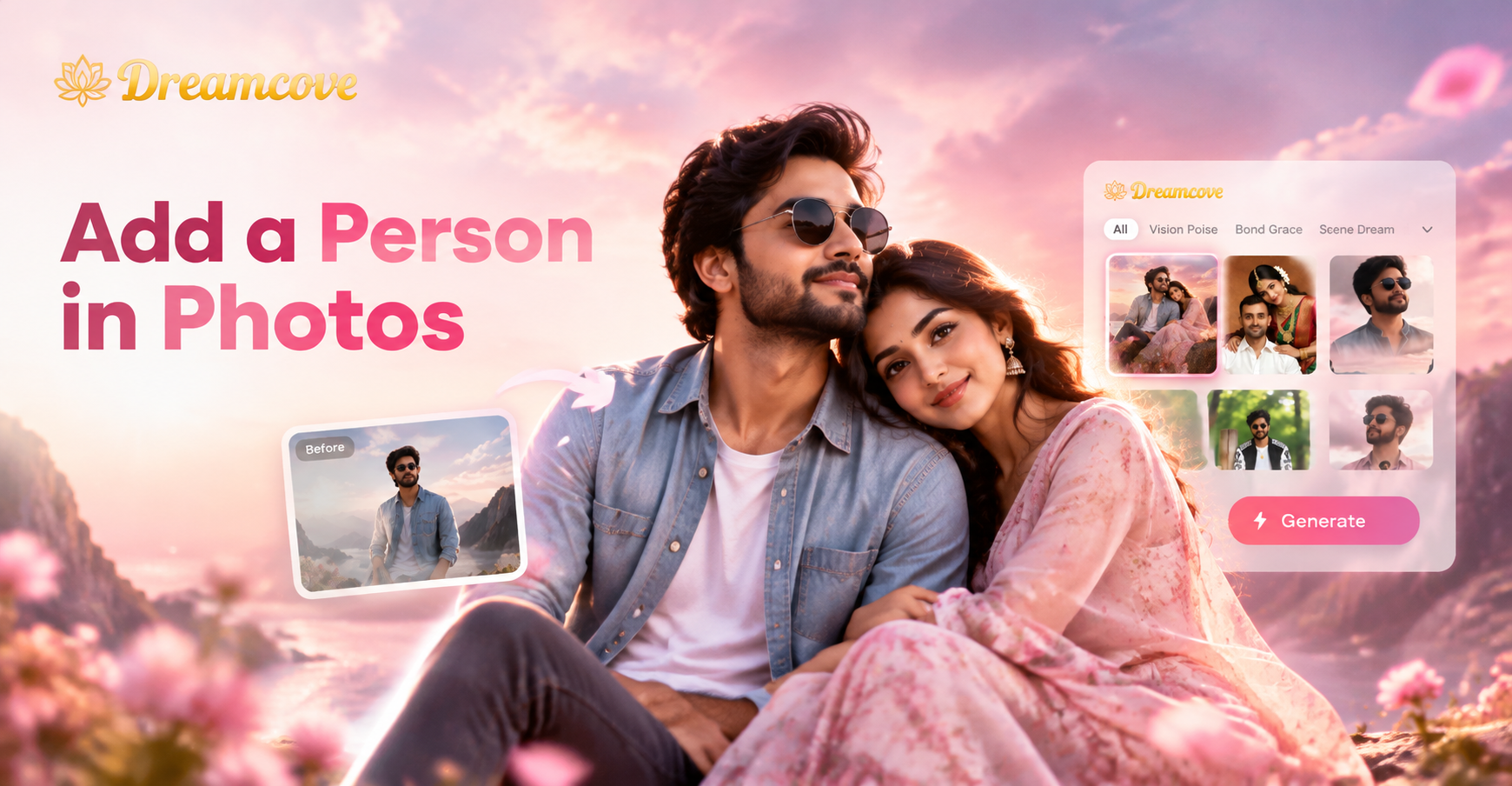
Si tienes una foto favorita pero falta alguien, ahora puedes añadir a esa persona usando la edición de fotos con IA. Dreamcove, una app de diseño IA todo en uno, te permite integrar a una nueva persona en una imagen existente con iluminación, sombras y perspectiva realistas. Esta guía explica todo el proceso, desde la preparación de tus fotos de origen hasta la generación de un resultado sin fisuras.
¿Por Qué Añadir a una Persona en una Foto?
La gente añade a un amigo o familiar que falta en fotos de grupo, se inserta en fotos de viajes a los que no pudo asistir o crea imágenes de fantasía divertidas. Las herramientas de IA lo hacen posible sin software costoso ni enmascaramiento manual. También puedes usar esta técnica para restaurar fotos antiguas añadiendo a una persona que no estaba en el encuadre original.
Cómo Añadir una Persona en Fotos con Dreamcove
Sigue estos pasos usando la app móvil Dreamcove. La app funciona en dispositivos Android y puedes descargarla desde Google Play. Toda la edición se realiza dentro de la app.
Paso 1: Descarga la App
Instala Dreamcove desde Google Play Store. Abre la app y crea una cuenta gratuita o continúa como invitado. La app ofrece generación de imágenes con IA, conversión de imagen a imagen y procesamiento de fotos con múltiples personas.
Paso 2: Elige la Función de IA Correcta
En la app, selecciona la función de imagen a imagen o foto de grupo. Este modo te permite subir una foto base y una foto de referencia de la persona que deseas añadir. La IA reconoce rostros y formas del cuerpo para fusionarlos de forma natural.
Paso 3: Sube tu Foto Base
Elige la foto donde quieres añadir a la persona. Podría ser una imagen de grupo, un paisaje o un retrato. Asegúrate de que la imagen sea clara y tenga suficiente espacio para la nueva persona.
Paso 4: Sube la Foto de la Persona
Selecciona una foto clara de la persona que deseas añadir. Usa una imagen bien iluminada donde el rostro sea visible y no esté obstruido. La IA usa esta foto para extraer las características de la persona e insertarlas en la imagen base.
Paso 5: Ajusta la Posición y la Fusión
Después de subir ambas imágenes, la IA mostrará una vista previa. Usa los controles en pantalla para mover, cambiar el tamaño o rotar a la persona insertada. La detección de múltiples personas de Dreamcove mantiene cada rostro distinto, por lo que la persona añadida no se fusiona con los rostros existentes.
Paso 6: Genera la Imagen
Toca el botón de generar. La IA ajusta la iluminación, las sombras y la temperatura de color para que coincidan con la foto base. Esto tarda unos segundos. Revisa el resultado y repite el proceso si es necesario.
Paso 7: Guarda y Comparte
Cuando estés satisfecho, descarga la imagen final en tu teléfono. Puedes compartirla en las redes sociales o guardarla en tu galería.
Consejos para Obtener Resultados Naturales
- Usa fotos de origen de alta resolución. Evita las imágenes granuladas o muy comprimidas.
- Haz coincidir la dirección de la iluminación. Si la foto base tiene luz desde la izquierda, elige una foto de la persona con una iluminación similar.
- Mantén la perspectiva consistente. Intenta usar fotos tomadas desde un ángulo y una distancia similares.
- Usa un fondo limpio para la foto de la persona. Esto ayuda a la IA a aislar al sujeto con mayor precisión.
- Empieza con escenas sencillas. Los fondos muy recargados pueden causar artefactos en los bordes.
Problemas Comunes y Soluciones
Inserción Borrosa
Si la persona añadida se ve borrosa, utiliza una foto de origen más nítida. Aumenta la resolución de salida si la app ofrece esa opción. Evita hacer demasiado zoom sobre una imagen de baja calidad.
Fusión o Distorsión de Rostros
Cuando la IA fusiona dos rostros por error, elige una foto donde cada rostro esté claramente separado. En el modo de foto de grupo, la app debe mantener los rostros individuales. Si se produce una distorsión, vuelve a intentarlo con una foto de referencia diferente.
Desajuste de Iluminación
Una persona añadida de una foto brillante al aire libre a una escena interior oscura se verá poco natural. Aplica un filtro de corrección de color dentro de la app o elige una foto de origen con una exposición similar.
Artefactos en los Bordes
Los efectos de halo alrededor de la persona indican una mala fusión. Utiliza una foto con un fondo más simple, o utiliza la herramienta de borrador de la app para limpiar los bordes después de la generación si está disponible.
Preguntas Frecuentes
¿Puedo añadir a más de una persona a una foto?
Sí. Dreamcove soporta el procesamiento de fotos con múltiples personas. Puedes añadir varias personas subiendo la foto de cada persona por separado y dejando que la IA las coloque según tu disposición.
¿Necesito habilidades de diseño para añadir una persona en fotos?
No. La app hace todo el trabajo. Solo necesitas elegir dos fotos y tocar generar. Los ajustes manuales son opcionales.
¿El resultado es lo suficientemente realista para las redes sociales?
Para un uso casual, sí. Con buenas fotos de origen y una iluminación coincidente, el resultado suele ser creíble. Para trabajos profesionales, es posible que necesites refinar los bordes o utilizar edición adicional.
¿Dreamcove funciona en iPhone?
Dreamcove está actualmente disponible en Google Play para dispositivos Android. Consulta el sitio web oficial para conocer cualquier futura versión para iOS.
Reflexiones Finales
Añadir una persona a una foto ya no es una tarea reservada para expertos en Photoshop. Con Dreamcove, puedes insertarte a ti mismo o a un amigo en cualquier imagen en minutos. Descarga la app, sigue los pasos anteriores y crea un recuerdo perfecto que incluya a todos los que quieras.