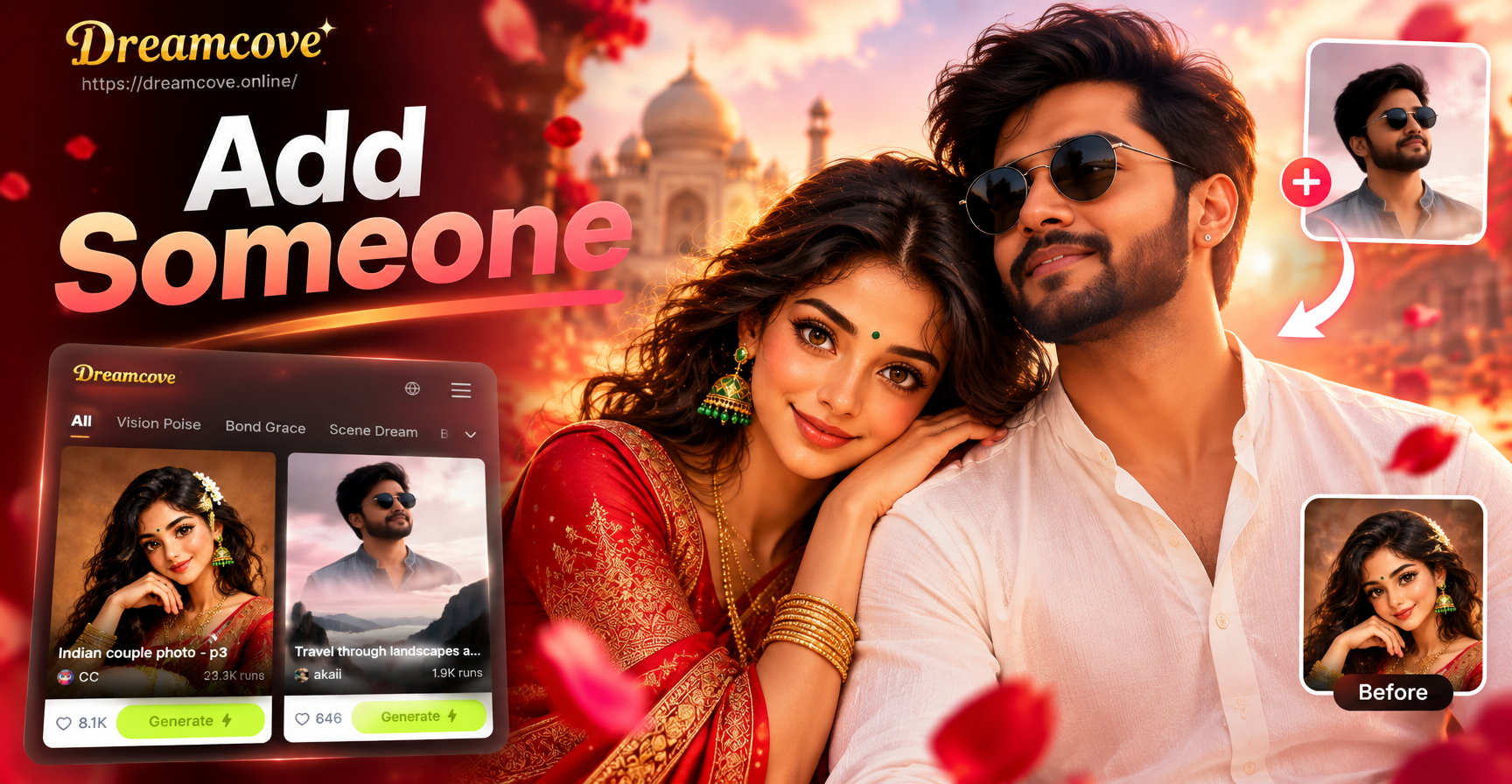
Añadir a alguien a una foto solía requerir un software de escritorio costoso y horas de enmascaramiento manual. Hoy en día, las aplicaciones de IA pueden insertar a una nueva persona en una foto en pocos minutos. dreamcove es una aplicación móvil de diseño con IA que combina la generación de imagen a imagen con el procesamiento de fotos de múltiples personas. Puedes usarla para añadir a un amigo que falta en una foto de grupo, insertar a un familiar en un recuerdo de vacaciones o crear un composite divertido para redes sociales. Esta guía explica los pasos exactos y comparte consejos prácticos para obtener resultados naturales.
Qué Puedes Hacer Con La Inserción De Personas Por IA
Antes de empezar, ayuda saber qué tipo de resultado quieres. Algunas personas necesitan añadir a alguien a una foto de grupo existente. Otras quieren colocar a una persona en un fondo completamente diferente. dreamcove soporta ambos flujos de trabajo. Si tienes una foto base y una idea clara de la persona, usa la función de imagen a imagen. Si solo tienes una descripción de texto y no necesitas un parecido exacto, usa texto a imagen. Para fotos de grupo donde la identidad importa, usa el flujo de trabajo de procesamiento de múltiples personas.
Método 1: Añadir Una Persona Usando Imagen a Imagen
Este método funciona mejor cuando ya tienes una foto base y una imagen separada de la persona que quieres añadir. La IA utiliza tu diseño base como cimiento y fusiona a la nueva persona basándose en tu descripción de texto. El resultado puede verse natural cuando sigues los pasos correctos.
Paso 1: Descarga dreamcove y Abre la App
Ve a Google Play en tu dispositivo Android, busca dreamcove e instálala. La aplicación es solo para móviles, por lo que no encontrarás un editor basado en web. Abre la aplicación e inicia sesión. No necesitas experiencia en diseño. El espacio de trabajo principal incluye opciones para texto a imagen, imagen a imagen y creación de video.
Paso 2: Elige Tu Foto Base
Sube la imagen que deseas editar. Puede ser un retrato familiar, una foto de viaje o una foto de un grupo de amigos. Usa una imagen clara con una iluminación decente. Las fotos borrosas o muy comprimidas dificultan que la IA coloque a la nueva persona correctamente. Evita los ángulos extremos y las caras muy pequeñas si es posible.
Paso 3: Describe a la Persona que Quieres Añadir
En el cuadro de indicaciones, escribe cómo es la persona y dónde debe aparecer. Por ejemplo: "Añade una mujer sonriente con cabello castaño a la altura de los hombros que lleva una chaqueta azul en el lado izquierdo del grupo, con una iluminación interior suave que combine." Cuantos más detalles incluyas, mejor podrá la IA igualar el tono de piel, la ropa y la posición del cuerpo. También puedes usar una imagen de referencia separada en el flujo de trabajo de imagen a imagen para ayudar al modelo a mantener las características de la persona.
Paso 4: Genera y Revisa
Toca generar. La IA crea una nueva versión de tu imagen con la persona añadida. Revisa el resultado cuidadosamente. Haz zoom en las caras, las manos y los bordes donde la nueva persona se une con la escena original. Si algo parece extraño, ajusta tu indicación o regenera. Pequeños cambios en la redacción a menudo corrigen una colocación poco natural.
Método 2: Añadir a Alguien a una Foto de Grupo
dreamcove tiene procesamiento de fotos de múltiples personas. Esto es útil para fotos de grupo donde necesitas insertar a un miembro que falta. La IA puede identificar las caras existentes y mantener sus rasgos distintos sin fusionarlas en una sola persona.
Prepara Tu Foto de Grupo
Elige una foto de grupo con caras claras. Evita las sombras extremas o las personas de pie demasiado juntas. Si la nueva persona necesita encajar en un lugar específico, deja algo de espacio visual o edita la indicación para colocarla de forma natural. Una foto donde todos miran a la cámara funciona mejor.
Deja que la IA Detecte las Caras
Cuando subes una foto de grupo, el procesamiento de múltiples personas de la aplicación trabaja para separar cada cara. Esto ayuda a preservar la identidad y evita que la IA fusione a dos personas en una. La imagen final debe mantener a cada sujeto distinto mientras añade a la nueva persona en una posición creíble.
Indicación para la Nueva Persona y Ajuste
Escribe una indicación detallada: "Añade un hombre alto con cabello negro corto y gafas de pie en el lado derecho, vistiendo una camisa blanca, con la misma iluminación exterior y el mismo fondo." Si el primer resultado coloca a la persona demasiado cerca o demasiado lejos, modifica la redacción. Prueba con "colócalo ligeramente detrás de la primera fila" o "hazlo de la misma altura que la persona que está a su lado". Regenera hasta que el espaciado parezca natural.
Método 3: Generar una Nueva Imagen Desde Texto
Si no necesitas conservar el fondo de una foto real, puedes crear una nueva imagen desde cero que incluya a la persona. Usa texto a imagen: "Una familia de cinco de pie en una playa al atardecer, incluyendo a una niña pequeña con un vestido amarillo." Este método es rápido para gráficos de redes sociales o tarjetas de felicitación, pero puede que no coincida con la cara exacta de una persona real a menos que lo combines con una imagen de referencia. Para la inserción realista de personas en una foto existente, el Método 1 o el Método 2 suelen ser mejores.
Ejemplos de Indicaciones para Añadir una Persona
Estas plantillas de indicaciones pueden ayudarte a empezar. Ajusta los detalles para que coincidan con tu foto y la persona que deseas añadir.
- Añade a una mujer joven con cabello negro rizado y una bufanda roja en el lado izquierdo del grupo, luz suave de ventana, sonrisa natural.
- Inserta a un hombre de mediana edad con un traje gris en la fila de atrás, mismo fondo de oficina, iluminación interior cálida, enfoque nítido.
- Coloca a un niño pequeño con cabello rubio y un abrigo azul delante de la familia, entorno de parque al aire libre, luz del día brillante, todos mirando a la cámara.
- Añade a un chico adolescente con cabello castaño corto y una sudadera con capucha verde junto a la mesa de cumpleaños, luces de fiesta tenues, pose espontánea.
Consejos para Resultados Naturales y Convincentes
- Iguala la iluminación y las sombras. Si la foto base es cálida y soleada, describe a la nueva persona con luz cálida.
- Usa un estilo de ropa consistente. Los atuendos formales pertenecen a entornos formales, la ropa casual a escenas casuales.
- Mantén la perspectiva lógica. Una persona añadida a la fila de atrás debe parecer ligeramente más pequeña que alguien en la fila delantera.
- Empieza con fotos base de alta resolución. Más detalle le da a la IA más información con la que trabajar.
- Haz pequeños cambios y compara resultados. Una palabra puede afectar la colocación, así que guarda una versión que te guste antes de regenerar.
- Usa un lenguaje simple y directo en las indicaciones. Escribe oraciones completas y evita palabras vagas como "quizás" o "en algún lugar".
Problemas Comunes y Cómo Solucionarlos
La Persona Añadida Parece Pegada
Soluciona esto describiendo la dirección de la iluminación y añadiendo detalles de sombra. Usa frases como "fusión perfecta" o "misma fuente de luz que el grupo". Si la persona aún parece separada, prueba con una foto base de mayor resolución y reduce las diferencias de contraste entre la persona y el fondo.
La Cara se Ve Distorsionada o Borrosa
Usa una imagen de referencia más nítida y mantén la cara centrada en la indicación. Evita ángulos extremos o selfies muy editados. Regenera con más detalles faciales en tu descripción, como el color de ojos, la línea del cabello y el vello facial.
Número Incorrecto de Personas en la Imagen Final
Indica exactamente cuántas personas debe haber en la imagen final. Por ejemplo, "La imagen final debe contener 5 personas". Esto ayuda a la IA a evitar duplicar o eliminar sujetos.
El Fondo Cambia Inesperadamente
Añade "mantén el fondo original sin cambios" o "conserva la misma habitación, los muebles y el color de la pared". Si la aplicación cambia demasiado el fondo, usa una indicación más simple que se centre solo en la persona, no en el escenario.
¿Es Ético Añadir a Alguien a una Foto?
La edición de fotos con IA es poderosa, así que úsala de manera responsable. Solo edita fotos que tengas permiso para modificar. Obtén el consentimiento de la persona que estás añadiendo y de las personas que ya están en la foto si planeas compartir el resultado. No uses imágenes editadas para engañar a otros, crear evidencia falsa o dañar la reputación de alguien. Para recuerdos personales, regalos y proyectos creativos, añadir una persona a una foto puede ser una forma divertida y significativa de completar un recuerdo.
Preguntas Frecuentes Sobre Cómo Añadir a Alguien en una Foto
¿Puedo añadir una persona a una foto gratis?
dreamcove ofrece acceso gratuito a las funciones básicas de generación de imágenes por IA, aunque algunos filtros o exportaciones de alta resolución pueden requerir un plan premium. Puedes probar el flujo de trabajo de imagen a imagen sin habilidades avanzadas.
¿Qué tan realista se verá la persona añadida?
El realismo depende de la calidad de tu foto base, la claridad de tu imagen de referencia y la especificidad de tu indicación. La iluminación natural, los tonos de piel que coinciden y una descripción bien redactada producen los mejores resultados.
¿Puedo añadir más de una persona a la vez?
Sí. En tu indicación, describe a cada persona y su posición. Por ejemplo, "Añade dos mujeres a la derecha, una con cabello rojo corto y otra con cabello negro largo". El procesamiento de múltiples personas puede ayudar a mantener las caras distintas.
¿Necesito habilidades de Photoshop?
No. dreamcove está diseñada para un uso móvil sencillo. Describes lo que quieres, tocas generar y ajustas el resultado. No se requiere enmascaramiento manual ni trabajo con capas.
Reflexiones Finales
Añadir a alguien en una foto ya no es una tarea compleja. Con dreamcove, puedes subir una foto, escribir una indicación clara y dejar que la IA inserte a una nueva persona en segundos. Empieza con una imagen base de alta calidad, describe a la persona en detalle y revisa cada resultado antes de compartir. Si quieres probarlo, descarga dreamcove desde Google Play y abre el espacio de trabajo de imagen a imagen o de foto de grupo. Con un poco de práctica, tus composiciones se verán lo suficientemente naturales como para imprimirlas, publicarlas o enmarcarlas.


