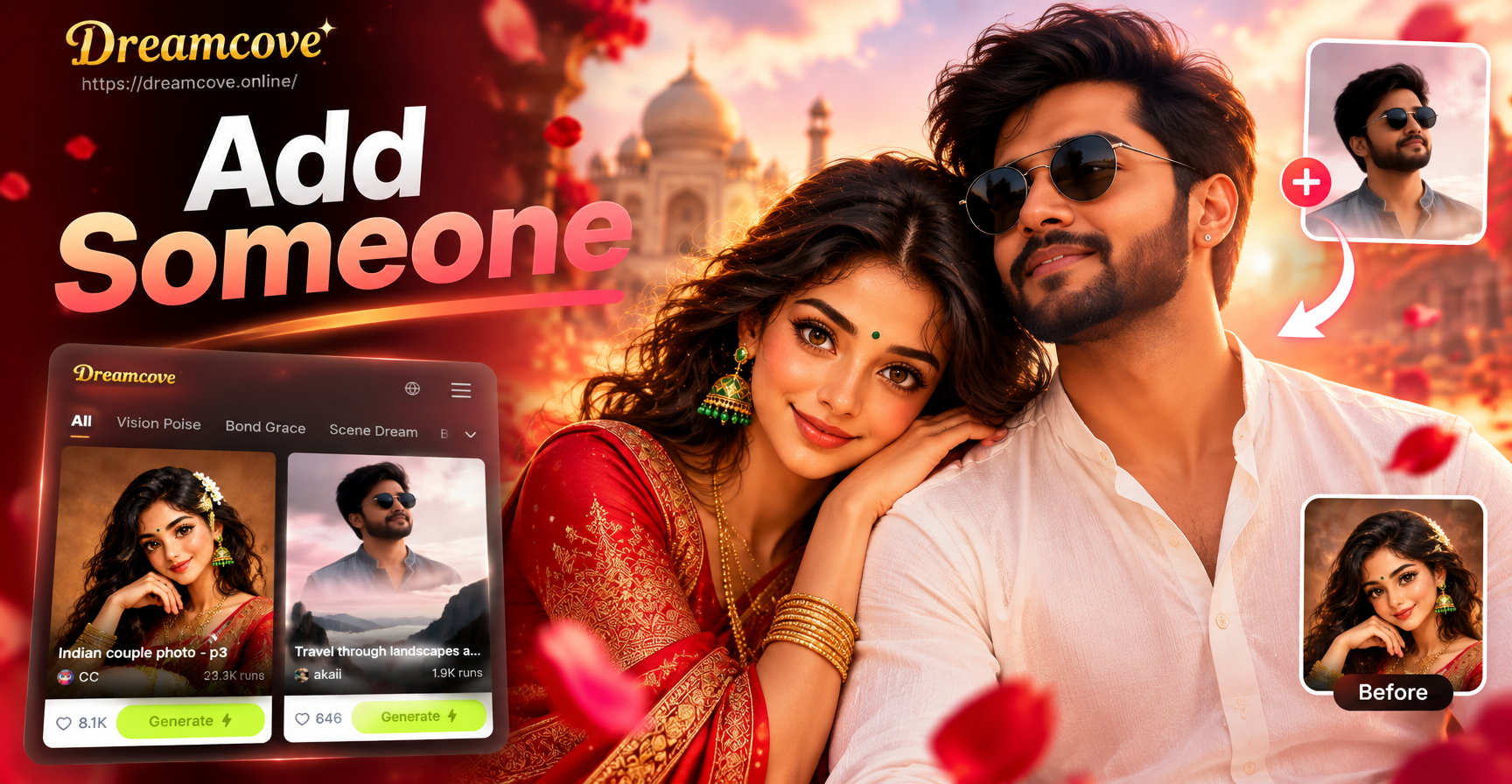
Раньше для добавления человека на фотографию требовалось дорогое программное обеспечение для ПК и часы ручного маскирования. Сегодня приложения с ИИ могут добавить нового человека на фото за несколько минут. dreamcove — это мобильное приложение для дизайна с ИИ, которое сочетает генерацию изображений по изображению с обработкой фото с несколькими людьми. Вы можете использовать его, чтобы добавить отсутствующего друга на групповое фото, вставить члена семьи в воспоминание об отпуске или создать забавный коллаж для социальных сетей. Это руководство объясняет точные шаги и дает практические советы для получения естественных результатов.
Что можно делать с добавлением людей с помощью ИИ
Прежде чем начать, полезно понять, какой результат вы хотите получить. Некоторым нужно добавить человека на существующее групповое фото. Другие хотят полностью перенести человека на другой фон. dreamcove поддерживает оба сценария. Если у вас есть исходное фото и четкое представление о человеке, используйте функцию «По изображению». Если у вас есть только текстовое описание и не требуется точное сходство, используйте «По тексту». Для групповых фото, где важна идентичность, используйте режим обработки нескольких людей.
Способ 1: Добавление человека по изображению
Этот способ лучше всего работает, когда у вас уже есть исходное фото и отдельное изображение человека, которого вы хотите добавить. ИИ использует ваше исходное изображение как основу и вписывает нового человека на основе вашего текстового описания. Результат может выглядеть естественно, если следовать правильным шагам.
Шаг 1: Скачайте dreamcove и откройте приложение
Зайдите в Google Play на вашем Android-устройстве, найдите dreamcove и установите его. Приложение только мобильное, поэтому веб-редактора вы не найдете. Откройте приложение и войдите в систему. Опыт в дизайне не требуется. Основное рабочее пространство включает опции для создания по тексту, по изображению и создания видео.
Шаг 2: Выберите исходное фото
Загрузите изображение, которое хотите отредактировать. Это может быть семейный портрет, снимок из путешествия или фото с друзьями. Используйте четкое изображение с хорошим освещением. Размытые или сильно сжатые фотографии затрудняют ИИ правильное размещение нового человека. По возможности избегайте экстремальных ракурсов и очень маленьких лиц.
Шаг 3: Опишите человека, которого хотите добавить
В поле подсказки напишите, как выглядит человек и где он должен появиться. Например: «Добавь улыбающуюся женщину с каштановыми волосами до плеч в синей куртке слева в группе, с мягким внутренним освещением». Чем больше деталей вы укажете, тем лучше ИИ подберет тон кожи, одежду и положение тела. Вы также можете использовать отдельное эталонное изображение в рабочем процессе «По изображению», чтобы помочь модели сохранить черты лица человека.
Шаг 4: Сгенерируйте и проверьте
Нажмите «Сгенерировать». ИИ создаст новую версию вашей фотографии с добавленным человеком. Внимательно просмотрите результат. Приблизьте лица, руки и швы, где новый человек соединяется с исходной сценой. Если что-то выглядит неправильно, скорректируйте подсказку или сгенерируйте заново. Небольшие изменения в формулировках часто исправляют неестественное размещение.
Способ 2: Добавление человека на групповое фото
dreamcove имеет функцию обработки фото с несколькими людьми. Это полезно для групповых снимков, куда нужно вставить отсутствующего члена. ИИ может распознать существующие лица и сохранить их черты различимыми, не смешивая их в одного человека.
Подготовьте групповое фото
Выберите групповое фото с четкими лицами. Избегайте резких теней или людей, стоящих слишком близко друг к другу. Если новый человек должен вписаться в определенное место, оставьте немного визуального пространства или отредактируйте подсказку, чтобы разместить его естественно. Лучше всего работает фото, где все смотрят в камеру.
Позвольте ИИ распознать лица
Когда вы загружаете групповое фото, функция обработки нескольких людей в приложении разделяет каждое лицо. Это помогает сохранить идентичность и предотвращает слияние двух людей в одного. Итоговое изображение должно сохранить каждого человека различимым, добавляя нового в правдоподобную позицию.
Подсказка для нового человека и корректировка
Напишите подробную подсказку: «Добавь высокого мужчину с короткими черными волосами и в очках, стоящего справа, в белой рубашке, с тем же уличным освещением и фоном». Если первый результат размещает человека слишком близко или слишком далеко, измените формулировку. Попробуйте «поставь его немного позади первого ряда» или «сделай его того же роста, что и человек рядом с ним». Повторяйте генерацию, пока расположение не будет выглядеть естественно.
Способ 3: Создание новой картинки по тексту
Если вам не нужно сохранять фон реальной фотографии, вы можете создать новое изображение с нуля, включив в него человека. Используйте текст в изображение: «Семья из пяти человек стоит на пляже на закате, включая молодую девушку в желтом платье». Этот способ быстр для графики в соцсетях или поздравительных открыток, но он может не соответствовать точному лицу реального человека, если не использовать эталонное изображение. Для реалистичной вставки человека в существующее фото обычно лучше подходит Способ 1 или Способ 2.
Примеры подсказок для добавления человека
Эти шаблоны подсказок помогут вам начать. Измените детали в соответствии с вашим фото и человеком, которого хотите добавить.
- Добавь молодую женщину с вьющимися черными волосами и красным шарфом слева в группе, мягкий свет из окна, естественная улыбка.
- Вставь мужчину средних лет в сером костюме в задний ряд, тот же офисный фон, теплый внутренний свет, резкий фокус.
- Помести маленького ребенка со светлыми волосами и синем пальто перед семьей, парк на открытом воздухе, яркий дневной свет, все смотрят в камеру.
- Добавь подростка с короткими каштановыми волосами и зеленой толстовке рядом с праздничным столом, приглушенный свет вечеринки, естественная поза.
Советы для естественных, убедительных результатов
- Совмещайте освещение и тени. Если исходное фото теплое и солнечное, опишите нового человека в теплом свете.
- Используйте единый стиль одежды. Официальные наряды подходят для официальной обстановки, повседневная одежда — для повседневных сцен.
- Соблюдайте логичную перспективу. Человек, добавленный в задний ряд, должен выглядеть немного меньше, чем тот, кто в первом ряду.
- Начинайте с исходных фото высокого разрешения. Больше деталей дает ИИ больше информации для работы.
- Вносите небольшие изменения и сравнивайте результаты. Одно слово может повлиять на размещение, поэтому сохраняйте понравившуюся версию перед повторной генерацией.
- Используйте простой, прямой язык в подсказках. Пишите полные предложения и избегайте расплывчатых слов, таких как «может быть» или «где-нибудь».
Распространенные проблемы и способы их решения
Добавленный человек выглядит вклеенным
Исправьте это, описав направление освещения и добавив детали теней. Используйте фразы вроде «бесшовное смешивание» или «тот же источник света, что и у группы». Если человек все еще выглядит отдельно, попробуйте исходное фото более высокого разрешения и уменьшите разницу контраста между человеком и фоном.
Лицо выглядит искаженным или размытым
Используйте более четкое эталонное изображение и держите лицо в центре подсказки. Избегайте экстремальных ракурсов и сильно отредактированных селфи. Сгенерируйте заново с более подробным описанием лица, например, цвет глаз, линия волос и растительность на лице.
Неправильное количество людей на итоговом изображении
Точно укажите, сколько человек должно быть на итоговом снимке. Например: «На итоговом изображении должно быть 5 человек». Это поможет ИИ избежать дублирования или удаления объектов.
Фон неожиданно меняется
Добавьте «сохрани исходный фон без изменений» или «сохрани ту же комнату, мебель и цвет стен». Если приложение слишком сильно меняет фон, используйте более простую подсказку, которая фокусируется только на человеке, а не на обстановке.
Этично ли добавлять человека на фото?
Редактирование фото с помощью ИИ — мощный инструмент, поэтому используйте его ответственно. Редактируйте только те фотографии, на изменение которых у вас есть разрешение. Получите согласие человека, которого вы добавляете, и людей, уже присутствующих на фото, если вы планируете поделиться результатом. Не используйте отредактированные изображения для введения в заблуждение, создания фальшивых доказательств или нанесения вреда чьей-либо репутации. Для личных сувениров, подарков и творческих проектов добавление человека на фото может быть веселым и значимым способом дополнить воспоминание.
Часто задаваемые вопросы о добавлении человека на фото
Могу ли я бесплатно добавить человека на фото?
dreamcove предлагает бесплатный доступ к базовым функциям генерации изображений с ИИ, хотя некоторые фильтры или экспорт в высоком разрешении могут потребовать премиум-план. Вы можете протестировать рабочий процесс «По изображению» без продвинутых навыков.
Насколько реалистично будет выглядеть добавленный человек?
Реализм зависит от качества исходного фото, четкости эталонного изображения и конкретности вашей подсказки. Естественное освещение, совпадающие оттенки кожи и хорошо написанное описание дают наилучшие результаты.
Могу ли я добавить более одного человека за раз?
Да. В подсказке опишите каждого человека и его положение. Например: «Добавь двух женщин справа, одну с короткими рыжими волосами и одну с длинными черными волосами». Обработка нескольких людей поможет сохранить лица различимыми.
Нужны ли мне навыки работы с Photoshop?
Нет. dreamcove разработан для простого мобильного использования. Вы описываете, что хотите, нажимаете «Сгенерировать» и корректируете результат. Ручное маскирование или работа со слоями не требуются.
Заключительные мысли
Добавление человека на фото больше не является сложной задачей. С dreamcove вы можете загрузить фото, написать четкую подсказку и позволить ИИ вставить нового человека за секунды. Начните с высококачественного исходного изображения, подробно опишите человека и просматривайте каждый результат перед публикацией. Если хотите попробовать, скачайте dreamcove из Google Play и откройте рабочее пространство «По изображению» или для групповых фото. Немного практики, и ваши композиции будут выглядеть достаточно естественно, чтобы их распечатать, опубликовать или вставить в рамку.


