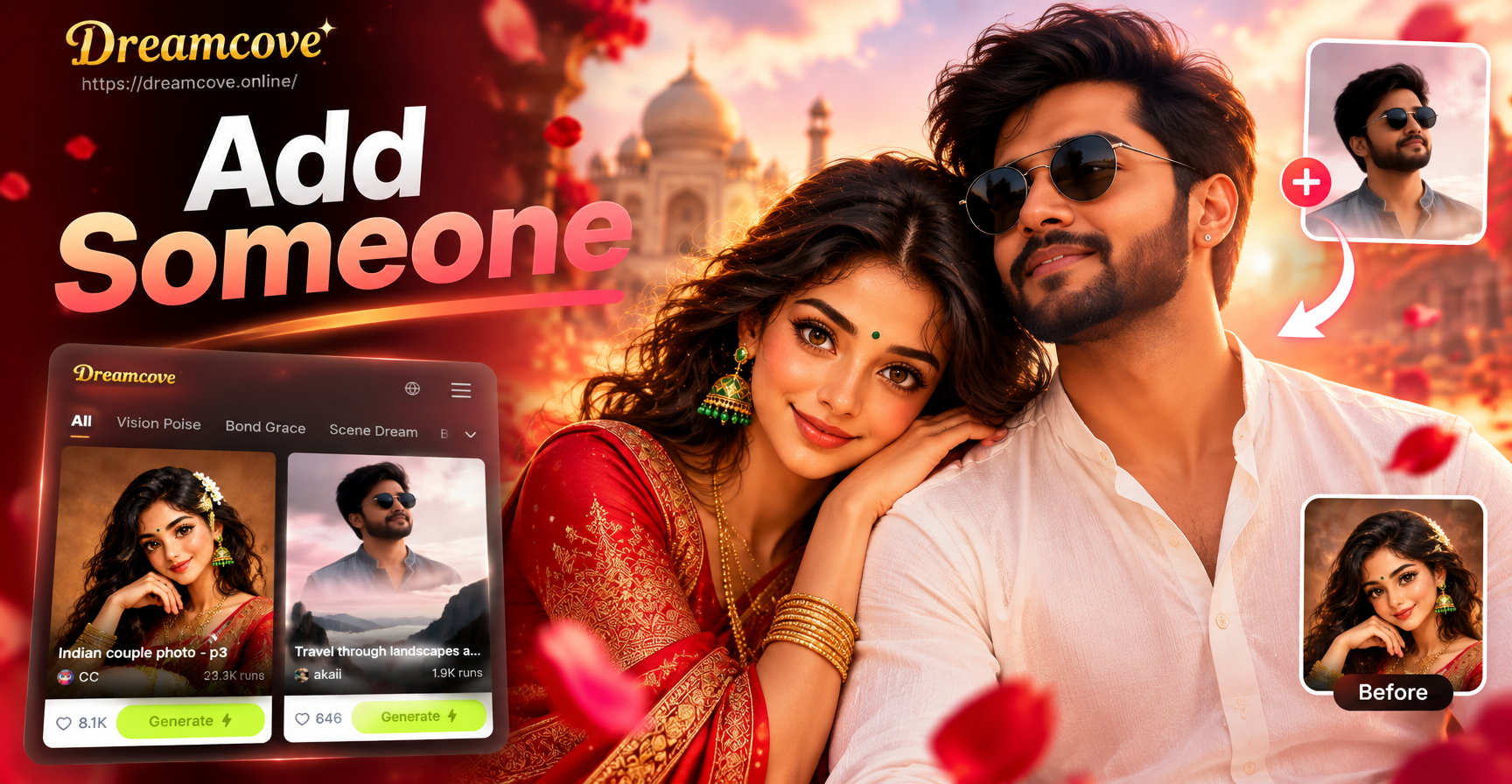
Das Hinzufügen einer Person zu einem Foto erforderte früher teure Desktop-Software und stundenlanges manuelles Maskieren. Heute können KI-Apps eine neue Person in wenigen Minuten in ein Foto einfügen. dreamcove ist eine mobile KI-Design-App, die Bild-zu-Bild-Generierung mit Multi-Personen-Fotobearbeitung kombiniert. Sie können sie verwenden, um einen vermissten Freund in ein Gruppenfoto einzufügen, ein Familienmitglied in eine Urlaubserinnerung zu integrieren oder ein lustiges Composing für soziale Medien zu erstellen. Diese Anleitung erklärt die genauen Schritte und gibt praktische Tipps für natürliche Ergebnisse.
Was Sie mit KI-Personeneinfügung tun können
Bevor Sie beginnen, ist es hilfreich zu wissen, welche Art von Ergebnis Sie möchten. Manche möchten eine Person in ein bestehendes Gruppenfoto einfügen. Andere möchten eine Person in einen völlig anderen Hintergrund versetzen. dreamcove unterstützt beide Workflows. Wenn Sie ein Basisfoto und eine klare Vorstellung von der Person haben, verwenden Sie die Bild-zu-Bild-Funktion. Wenn Sie nur eine Textbeschreibung haben und keine exakte Ähnlichkeit benötigen, verwenden Sie Text-zu-Bild. Für Gruppenfotos, bei denen die Identität wichtig ist, nutzen Sie den Multi-Personen-Verarbeitungsworkflow.
Methode 1: Person mit Bild-zu-Bild hinzufügen
Diese Methode funktioniert am besten, wenn Sie bereits ein Basisfoto und ein separates Bild der Person haben, die Sie hinzufügen möchten. Die KI verwendet Ihr Basis-Layout als Grundlage und fügt die neue Person basierend auf Ihrer Textbeschreibung nahtlos ein. Das Ergebnis kann bei korrekter Vorgehensweise natürlich aussehen.
Schritt 1: dreamcove herunterladen und App öffnen
Gehen Sie auf Ihrem Android-Gerät zu Google Play, suchen Sie nach dreamcove und installieren Sie die App. Die App ist nur mobil verfügbar, daher finden Sie keinen webbasierten Editor. Öffnen Sie die App und melden Sie sich an. Sie benötigen keine Design-Erfahrung. Der Hauptarbeitsbereich umfasst Optionen für Text-zu-Bild, Bild-zu-Bild und Videoerstellung.
Schritt 2: Basisfoto auswählen
Laden Sie das Bild hoch, das Sie bearbeiten möchten. Dies kann ein Familienporträt, ein Reisefoto oder ein Freundesgruppenfoto sein. Verwenden Sie ein klares Bild mit guter Beleuchtung. Unscharfe oder stark komprimierte Fotos erschweren es der KI, die neue Person korrekt zu platzieren. Vermeiden Sie nach Möglichkeit extreme Winkel und sehr kleine Gesichter.
Schritt 3: Beschreiben Sie die Person, die Sie hinzufügen möchten
Schreiben Sie in das Eingabefeld, wie die Person aussieht und wo sie erscheinen soll. Zum Beispiel: "Füge eine lächelnde Frau mit schulterlangem braunem Haar und blauer Jacke auf der linken Seite der Gruppe hinzu, passend zum weichen Innenlicht." Je mehr Details Sie angeben, desto besser kann die KI Hautton, Kleidung und Körperposition anpassen. Sie können im Bild-zu-Bild-Workflow auch ein separates Referenzbild verwenden, um dem Modell zu helfen, die Merkmale der Person beizubehalten.
Schritt 4: Generieren und überprüfen
Tippen Sie auf Generieren. Die KI erstellt eine neue Version Ihres Bildes mit der hinzugefügten Person. Überprüfen Sie das Ergebnis sorgfältig. Zoomen Sie in Gesichter, Hände und die Übergänge, wo die neue Person auf die ursprüngliche Szene trifft. Wenn etwas nicht stimmt, passen Sie Ihre Eingabeaufforderung an oder generieren Sie erneut. Kleine Änderungen im Wortlaut beheben oft unnatürliche Platzierungen.
Methode 2: Jemanden zu einem Gruppenfoto hinzufügen
dreamcove verfügt über Multi-Personen-Fotobearbeitung. Dies ist nützlich für Gruppenfotos, bei denen Sie ein fehlendes Mitglied einfügen müssen. Die KI kann vorhandene Gesichter erkennen und ihre Merkmale unterscheidbar halten, ohne sie zu einer Person zu verschmelzen.
Gruppenfoto vorbereiten
Wählen Sie ein Gruppenfoto mit klaren Gesichtern. Vermeiden Sie extreme Schatten oder Personen, die zu dicht beieinander stehen. Wenn die neue Person an einer bestimmten Stelle eingefügt werden soll, lassen Sie etwas visuellen Raum oder bearbeiten Sie die Eingabeaufforderung, um sie natürlich zu platzieren. Ein Foto, auf dem alle in die Kamera schauen, funktioniert am besten.
KI Gesichter erkennen lassen
Wenn Sie ein Gruppenfoto hochladen, arbeitet die Multi-Personen-Verarbeitung der App daran, jedes Gesicht zu trennen. Dies hilft, die Identität zu bewahren und verhindert, dass die KI zwei Personen zu einer verschmilzt. Das endgültige Bild sollte jedes Subjekt unterscheidbar halten, während die neue Person in einer glaubwürdigen Position hinzugefügt wird.
Eingabeaufforderung für die neue Person und Anpassung
Schreiben Sie eine detaillierte Eingabeaufforderung: "Füge einen großen Mann mit kurzen schwarzen Haaren und Brille auf der rechten Seite hinzu, mit weißem Hemd, gleiche Außenbeleuchtung und gleicher Hintergrund." Wenn das erste Ergebnis die Person zu nah oder zu weit platziert, optimieren Sie den Wortlaut. Versuchen Sie "platziere ihn etwas hinter der vorderen Reihe" oder "mache ihn so groß wie die Person neben ihm". Generieren Sie erneut, bis der Abstand natürlich aussieht.
Methode 3: Neues Bild aus Text generieren
Wenn Sie den Hintergrund eines echten Fotos nicht beibehalten müssen, können Sie ein neues Bild von Grund auf erstellen, das die Person enthält. Verwenden Sie Text-zu-Bild: "Eine fünfköpfige Familie steht bei Sonnenuntergang am Strand, darunter ein junges Mädchen in einem gelben Kleid." Diese Methode ist schnell für Social-Media-Grafiken oder Grußkarten, entspricht aber möglicherweise nicht dem exakten Gesicht einer echten Person, es sei denn, Sie kombinieren sie mit einem Referenzbild. Für eine realistische Personeneinfügung in ein bestehendes Foto ist Methode 1 oder 2 in der Regel besser.
Beispiel-Prompts zum Hinzufügen einer Person
Diese Prompt-Vorlagen helfen Ihnen beim Einstieg. Passen Sie die Details an Ihr Foto und die Person an, die Sie hinzufügen möchten.
- Füge eine junge Frau mit lockigem schwarzem Haar und rotem Schal auf der linken Seite der Gruppe hinzu, weiches Fensterlicht, natürliches Lächeln.
- Füge einen Mann mittleren Alters im grauen Anzug in die hintere Reihe ein, gleicher Bürohintergrund, warmes Innenlicht, scharfer Fokus.
- Platziere ein kleines Kind mit blonden Haaren und blauem Mantel vor der Familie, Parkkulisse im Freien, helles Tageslicht, alle schauen in die Kamera.
- Füge einen Teenager mit kurzen braunen Haaren und grünem Hoodie neben den Geburtstagstisch, gedämpftes Partylight, ungestellte Pose.
Tipps für natürliche, überzeugende Ergebnisse
- Passen Sie Beleuchtung und Schatten an. Wenn das Basisfoto warm und sonnig ist, beschreiben Sie die neue Person in warmem Licht.
- Verwenden Sie einen einheitlichen Kleidungsstil. Formelle Kleidung gehört in formelle Umgebungen, legere Kleidung in legere Szenen.
- Halten Sie die Perspektive logisch. Eine Person in der hinteren Reihe sollte etwas kleiner erscheinen als jemand in der vorderen Reihe.
- Beginnen Sie mit hochauflösenden Basisfotos. Mehr Details geben der KI mehr Informationen zum Arbeiten.
- Nehmen Sie kleine Änderungen vor und vergleichen Sie die Ergebnisse. Ein Wort kann die Platzierung beeinflussen, also behalten Sie eine Version, die Ihnen gefällt, bevor Sie neu generieren.
- Verwenden Sie einfache, direkte Sprache in Prompts. Schreiben Sie vollständige Sätze und vermeiden Sie vage Wörter wie "vielleicht" oder "irgendwo".
Häufige Probleme und wie man sie behebt
Die hinzugefügte Person sieht eingefügt aus
Beheben Sie dies, indem Sie die Lichtrichtung beschreiben und Schattendetails hinzufügen. Verwenden Sie Formulierungen wie "nahtloses Einfügen" oder "gleiche Lichtquelle wie die Gruppe". Wenn die Person immer noch separat aussieht, versuchen Sie ein höher aufgelöstes Basisfoto und reduzieren Sie Kontrastunterschiede zwischen Person und Hintergrund.
Gesicht sieht verzerrt oder verschwommen aus
Verwenden Sie ein schärferes Referenzbild und halten Sie das Gesicht im Prompt zentriert. Vermeiden Sie extreme Winkel oder stark bearbeitete Selfies. Generieren Sie erneut mit mehr Gesichtsdetails in Ihrer Beschreibung, wie Augenfarbe, Haaransatz und Gesichtsbehaarung.
Falsche Personenzahl im endgültigen Bild
Geben Sie genau an, wie viele Personen im endgültigen Bild sein sollen. Zum Beispiel: "Das endgültige Bild muss 5 Personen enthalten." Dies hilft der KI, Subjekte nicht zu duplizieren oder wegzulassen.
Hintergrund ändert sich unerwartet
Fügen Sie "Behalte den ursprünglichen Hintergrund unverändert bei" oder "Bewahre denselben Raum, dieselben Möbel und dieselbe Wandfarbe". Wenn die App den Hintergrund zu stark verändert, verwenden Sie einen einfacheren Prompt, der sich nur auf die Person konzentriert, nicht auf die Umgebung.
Ist es ethisch, jemanden in ein Bild einzufügen?
KI-Fotobearbeitung ist mächtig, also nutzen Sie sie verantwortungsbewusst. Bearbeiten Sie nur Fotos, zu deren Änderung Sie berechtigt sind. Holen Sie die Zustimmung der Person ein, die Sie hinzufügen, und der Personen, die bereits auf dem Foto sind, wenn Sie das Ergebnis teilen möchten. Verwenden Sie bearbeitete Bilder nicht, um andere zu täuschen, gefälschte Beweise zu erstellen oder jemandes Ruf zu schädigen. Für persönliche Erinnerungsstücke, Geschenke und kreative Projekte kann das Hinzufügen einer Person zu einem Bild eine schöne und sinnvolle Möglichkeit sein, eine Erinnerung zu vervollständigen.
Häufig gestellte Fragen zum Hinzufügen einer Person in ein Bild
Kann ich kostenlos eine Person in ein Foto einfügen?
dreamcove bietet kostenlosen Zugang zu grundlegenden KI-Bildgenerierungsfunktionen, obwohl einige Filter oder hochauflösende Exporte einen Premium-Tarif erfordern können. Sie können den Bild-zu-Bild-Workflow ohne fortgeschrittene Kenntnisse testen.
Wie realistisch wird die hinzugefügte Person aussehen?
Der Realismus hängt von der Qualität Ihres Basisfotos, der Klarheit Ihres Referenzbildes und der Genauigkeit Ihrer Eingabeaufforderung ab. Natürliches Licht, passende Hauttöne und eine gut formulierte Beschreibung liefern die besten Ergebnisse.
Kann ich mehr als eine Person gleichzeitig hinzufügen?
Ja. Beschreiben Sie in Ihrer Eingabeaufforderung jede Person und ihre Position. Zum Beispiel: "Füge zwei Frauen auf der rechten Seite hinzu, eine mit kurzen roten Haaren und eine mit langen schwarzen Haaren." Die Multi-Personen-Verarbeitung kann helfen, Gesichter unterscheidbar zu halten.
Benötige ich Photoshop-Kenntnisse?
Nein. dreamcove ist für die einfache mobile Nutzung konzipiert. Sie beschreiben, was Sie möchten, tippen auf Generieren und passen das Ergebnis an. Keine manuelle Maskierung oder Ebenenarbeit erforderlich.
Abschließende Gedanken
Das Hinzufügen einer Person in ein Bild ist keine komplexe Aufgabe mehr. Mit dreamcove können Sie ein Foto hochladen, einen klaren Prompt schreiben und die KI in Sekunden eine neue Person einfügen lassen. Beginnen Sie mit einem qualitativ hochwertigen Basisbild, beschreiben Sie die Person detailliert und überprüfen Sie jedes Ergebnis vor dem Teilen. Wenn Sie es ausprobieren möchten, laden Sie dreamcove von Google Play herunter und öffnen Sie den Bild-zu-Bild- oder Gruppenfoto-Arbeitsbereich. Mit etwas Übung werden Ihre Composings natürlich genug aussehen, um sie zu drucken, zu posten oder einzurahmen.


